โยนคลิปใส่โฟลเดอร์แล้วสั่ง AI ตัดให้จบ เวิร์กโฟลว์ Agentic Editing
เจาะเวิร์กโฟลว์ Agentic Editing จาก Edits บน Mac, Video Use โอเพนซอร์ส ถึง Firefly Graph พร้อมวิธีสั่งงาน ตรวจงาน และเลือกเครื่องมือให้เหมาะกับครีเอเตอร์ไทย
สารบัญ
บทนำ: จากคนตัดทุกคัต สู่คนสั่งงานและตรวจงาน
ถ้าคุณเคยหมดเวลาไปกับการเปิดไทม์ไลน์เพื่อตัดช่วงเงียบ ตัดคำผิด ใส่ซับ แล้วเรียงคลิปใหม่ซ้ำไปซ้ำมา บทความนี้คือข่าวดี เพราะคลื่นลูกใหม่ของวงการตัดต่อไม่ได้แข่งกันที่ปุ่มเยอะกว่าเดิม แต่แข่งกันที่ว่าใครสั่งงานด้วยภาษาคนได้ดีกว่าเดิม แนวคิดนี้เรียกว่า Agentic Editing หรือการตัดต่อแบบมีเอเจนต์ AI ช่วยทำงานเป็นลำดับขั้น
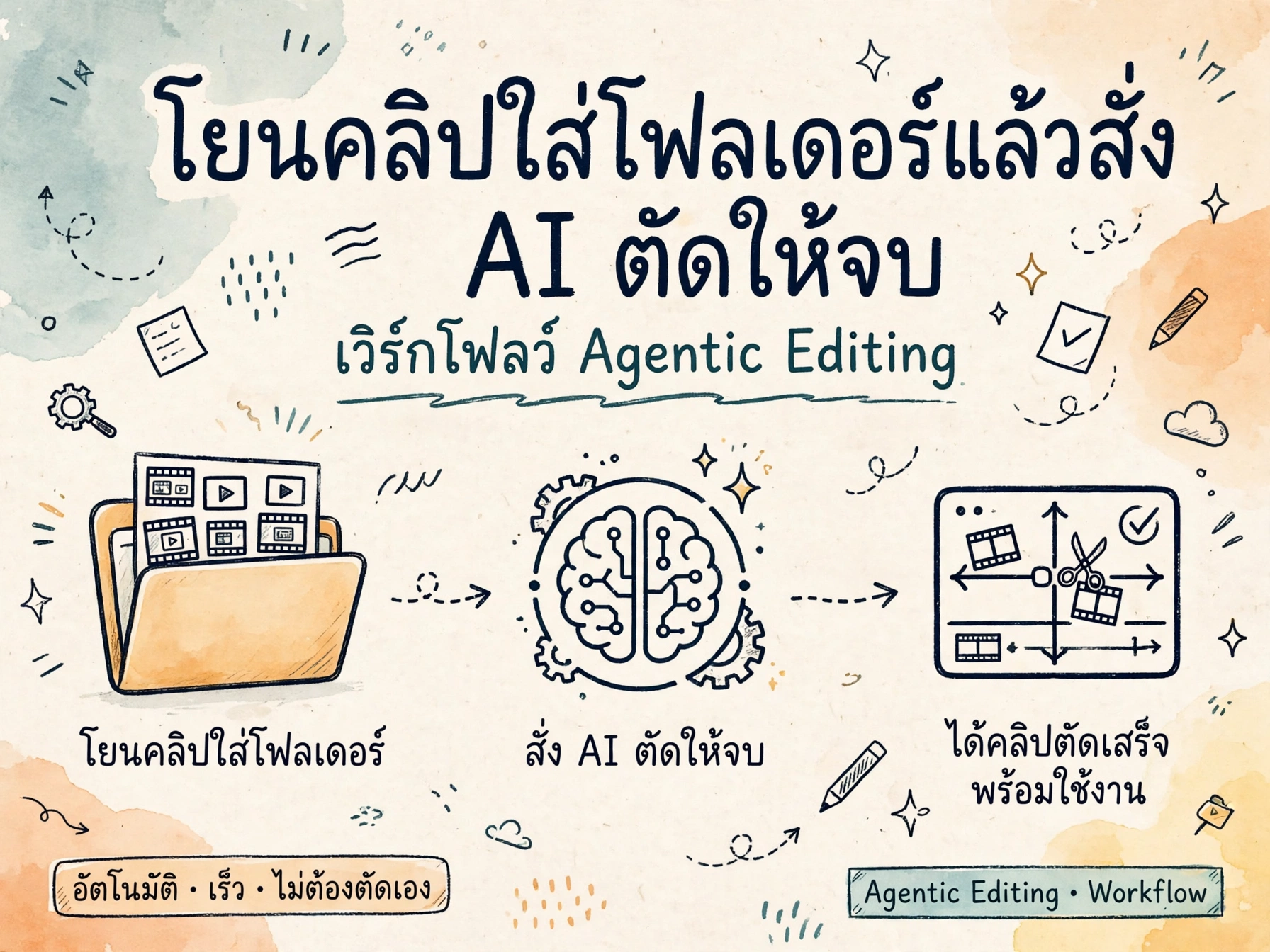
ลองนึกภาพแบบนี้ คุณโยนคลิปดิบใส่โฟลเดอร์ แล้วพิมพ์คำสั่งว่า ช่วยตัดคลิปสัมภาษณ์ความยาว 3 นาที เอาช่วงเงียบออก เก็บประโยคที่ตอบตรงคำถาม แล้วใส่ซับภาษาไทย จากนั้น AI จะวางแผน ค้นหาช่วงที่ต้องใช้ ตัดต่อ เรนเดอร์ แล้วส่งไฟล์ร่างกลับมาให้คุณตรวจ งานของคุณจึงเปลี่ยนจากคนตัดทุกคัต ไปเป็นผู้กำกับที่สั่งงาน ตรวจงาน และแก้เฉพาะจุดที่ยังไม่ถูกใจ
บทความนี้จะพาคุณเข้าใจเวิร์กโฟลว์นี้ตั้งแต่ต้นจนจบ ผ่านสามชิ้นสำคัญที่ถูกพูดถึงในช่วงต้นเดือนพฤศจิกายน 2026 ได้แก่ Edits บน Mac ที่เปิดให้ AI เอเจนต์เข้ามาช่วยงานได้ Firefly Graph ของ Adobe ที่เน้นเวิร์กโฟลว์ทำซ้ำได้ และ Video Use โอเพนซอร์สที่ทำงานผ่านเอเจนต์เขียนโค้ด เราจะไม่สัญญาว่า AI จะตัดได้สมบูรณ์แบบตั้งแต่ครั้งแรก แต่จะบอกวิธีทำให้มันใช้งานได้จริงในงานของครีเอเตอร์ไทย
Agentic Editing คืออะไร และต่างจากปุ่ม AI แบบเดิมอย่างไร
เครื่องมือ AI แบบเดิมมักทำงานเป็นปุ่มเดียวจบ เช่น กดลบเสียงรบกวน กดสร้างแคปชัน หรือกดตัดอัตโนมัติ คุณสั่งได้ทีละอย่างและต้องคอยกดเองทุกครั้ง ส่วน Agentic Editing คือการให้ AI รับเป้าหมายใหญ่ แล้วแตกงานออกเป็นหลายขั้นตอนเอง เช่น ฟังเสียง ถอดความ เลือกช่วงที่ดีที่สุด ตัดต่อ ใส่ข้อความ ปรับเสียง และส่งออกไฟล์
ความต่างที่สำคัญมีสามข้อ ข้อแรกคือการวางแผน เอเจนต์ไม่ได้ทำตามคำสั่งตรงตัวเพียงอย่างเดียว แต่เสนอแผนก่อนลงมือ เช่น จะใช้คลิปไหนบ้าง จะตัดตรงไหน และจะจบคลิปด้วยประโยคอะไร ข้อที่สองคือการใช้เครื่องมือหลายอย่างต่อเนื่อง เอเจนต์สามารถเรียกเครื่องมือถอดเสียง เครื่องมือตัดวิดีโอ และเครื่องมือใส่ซับสลับกันได้ ข้อที่สามคือการตรวจสอบและแก้ไขซ้ำได้ คุณไม่ต้องเริ่มใหม่ทั้งหมดถ้าผลลัพธ์ยังไม่ถูกใจ แค่บอกว่าให้เปลี่ยนเฉพาะท่อนกลางหรือเปลี่ยนจังหวะจบ
สำหรับครีเอเตอร์ไทย ประโยชน์ชัดที่สุดคือการประหยัดเวลางานน่าเบื่อ งานสัมภาษณ์ งานสอน งานรีวิว และงานพอดแคสต์ มักมีโครงสร้างซ้ำกันทุกตอน ถ้า AI ตัดร่างแรกให้ได้เร็ว คุณจะมีเวลาไปคิดเรื่องเนื้อหา มุมกล้อง และจังหวะเล่าเรื่อง ซึ่งเป็นส่วนที่ AI ยังแทนมนุษย์ได้ยาก
คำศัพท์ที่ควรรู้ก่อนเริ่ม
- เอเจนต์: AI ที่รับเป้าหมาย แล้ววางแผนและใช้เครื่องมือทำงานเป็นขั้นตอน
- MCP: มาตรฐานกลางที่ทำให้ AI เอเจนต์คุยกับแอปตัดต่อได้ เหมือนปลั๊กที่เชื่อมสองระบบเข้าด้วยกัน
- ร่างแรก: วิดีโอที่ AI ตัดมาให้ตรวจ ไม่ใช่ไฟล์สุดท้ายที่พร้อมลงเสมอไป
- เวิร์กโฟลว์: ลำดับงานที่ทำซ้ำได้ เช่น ถอดเสียง ตัดช่วงเงียบ ใส่ซับ ส่งออก
Edits บน Mac: เมื่อแอปตัดต่อเปิดประตูให้เอเจนต์เข้ามาช่วย
Edits เริ่มต้นจากแอปตัดต่อบนมือถือของ Instagram แล้วขยายมาบน Mac ในช่วงต้นเดือนพฤศจิกายน 2026 ตามรายงานข่าวระบุว่าเวอร์ชัน Mac เป็นแอปดาวน์โหลดฟรี รองรับไทม์ไลน์หลายแทร็ก การใส่คีย์เฟรม การปรับสี และการส่งออก 4K โดยไม่มีลายน้ำ และต้องใช้ Mac ชิป Apple Silicon ตั้งแต่ M1 ขึ้นไป
จุดที่ทำให้ Edits บน Mac น่าสนใจสำหรับบทความนี้ ไม่ใช่แค่ไทม์ไลน์บนจอใหญ่ แต่คือการรองรับ Model Context Protocol หรือ MCP ซึ่งเปิดให้ AI เอเจนต์ภายนอกเข้ามาใช้เครื่องมือของแอปได้ รายงานระบุด้วยว่าผู้ใช้สามารถเชื่อมต่อผู้ช่วย AI เช่น Muse หรือเอเจนต์อื่น แล้วสั่งงานตัดต่อผ่านเอเจนต์ได้
ในทางปฏิบัติ เวิร์กโฟลว์อาจเป็นแบบนี้ คุณเปิดโปรเจกต์ใน Edits แล้วสั่งเอเจนต์ว่า ช่วยจัดเรียงคลิปตามสคริปต์นี้ แล้วตัดช่วงที่พูดติดขัดออก เอเจนต์จะเข้าไปจัดการโครงร่างให้ก่อน แล้วคุณค่อยเปิดไทม์ไลน์มาเก็บรายละเอียดด้วยมือ วิธีนี้เหมาะกับคนที่อยากได้ความเร็วของ AI แต่ยังอยากควบคุมภาพสุดท้ายด้วยตัวเอง
ข้อจำกัดที่ต้องรู้ก่อนใช้ Edits บน Mac
- รายงานระบุว่ายังไม่มีเวอร์ชัน Windows และยังไม่สามารถสลับโปรเจกต์ระหว่างมือถือกับเดสก์ท็อปได้สะดวกในทุกกรณี ควรเช็กสถานะล่าสุดจากช่องทางทางการก่อนวางแผนงานใหญ่
- การสั่งงานผ่านเอเจนต์ยังต้องมีการตั้งค่าและเชื่อมต่อก่อน ไม่ใช่แค่เปิดแอปแล้วพิมพ์ได้ทันทีทุกเครื่อง
- งานที่ต้องใช้ฟุตเทจจำนวนมากหรือเอฟเฟกต์ซับซ้อน อาจยังต้องตัดด้วยมือบางส่วน
- อย่าลืมสำรองไฟล์ต้นฉบับแยกจากโปรเจกต์เสมอ เพราะการให้ AI แก้ไทม์ไลน์โดยตรงมีความเสี่ยงที่จะแก้ผิดจุด
Video Use โอเพนซอร์ส: โยนคลิปใส่โฟลเดอร์ แล้วคุยกับเอเจนต์ในเทอร์มินัล
ถ้า Edits คือเส้นทางที่ใช้งานง่าย Video Use คือเส้นทางที่เปิดกว้างและควบคุมได้ลึกกว่า Video Use เป็นโปรเจกต์โอเพนซอร์สจากทีมเบื้องหลังเฟรมเวิร์ก Browser Use โดยมีแนวคิดหลักคือ เอาคลิปดิบใส่โฟลเดอร์ แล้วสั่งงานผ่านเอเจนต์เขียนโค้ด เช่น Claude Code หรือ Codex แล้วให้เอเจนต์สร้างไฟล์วิดีโอสุดท้ายกลับมา
จุดเด่นของแนวทางนี้คือทุกอย่างอยู่ในรูปแบบที่ตรวจสอบได้ เอเจนต์ทำงานจากเสียงที่ถอดเป็นข้อความเป็นหลัก เลือกช่วงตามบทพูด แล้วใช้เครื่องมือตัดต่อพื้นฐานอย่าง FFmpeg ในการตัดจริง รายงานและเอกสารของโปรเจกต์ระบุว่า Video Use รองรับงานถอดเสียง ตัดต่อ ปรับสี สร้างภาพซ้อน และใส่ซับ โดยผู้ใช้สามารถถาม ตอบ ยืนยันแผน แล้วค่อยให้เอเจนต์ลงมือทำได้
สำหรับครีเอเตอร์ที่ทำคลิปพูดหน้ากล้อง สอน หรือสัมภาษณ์ แนวทางนี้เหมาะมาก เพราะโครงสร้างคลิปมักขึ้นกับบทพูดมากกว่าภาพ คุณสามารถสั่งว่า ตัดเฉพาะคำตอบของคำถามข้อสอง แล้วเอาช่วงที่พูดซ้ำออก โดยไม่ต้องเลื่อนไทม์ไลน์หาทีละวินาที
ตัวอย่างคำสั่งที่ใช้ได้จริง
- ช่วยฟังคลิปทั้งหมด แล้วสรุปว่ามีประเด็นหลักกี่ข้อ
- ตัดคลิปสัมภาษณ์ให้เหลือ 2 นาที โดยเก็บประโยคที่ตอบตรงคำถามมากที่สุด
- ลบช่วงเงียบนานเกิน 1 วินาที และลบคำว่าอืมที่ฟังแล้วสะดุด
- ใส่ซับภาษาไทยให้ทั้งคลิป แล้วส่งออกเป็นไฟล์ร่างให้ตรวจก่อน
- ถ้าประโยคไหนเสียงเบา ให้บอกก่อนปรับ อย่าปรับเองทั้งหมด
สิ่งที่ต้องเตรียมก่อนลอง Video Use
- คอมพิวเตอร์ที่ติดตั้งเครื่องมือพื้นฐานได้ เช่น Node.js และ FFmpeg
- บัญชีหรือการเข้าถึงเอเจนต์เขียนโค้ดที่รองรับการทำงานแบบมีสิทธิ์เข้าถึงไฟล์ในเครื่อง
- คีย์สำหรับบริการถอดเสียงตามที่โปรเจกต์กำหนด ซึ่งอาจมีค่าใช้จ่าย ควรเช็กเอกสารล่าสุดของโปรเจกต์ก่อนเริ่ม
- โฟลเดอร์ฟุตเทจที่เป็นระเบียบ ตั้งชื่อไฟล์ให้สื่อความหมาย เช่น 01_เปิดรายการ 02_สัมภาษณ์หลัก 03_ปิดรายการ
Firefly Graph: จากงานชิ้นเดียว สู่เวิร์กโฟลว์ที่ทำซ้ำได้ทั้งทีม
อีกด้านหนึ่งของภาพใหญ่คือ Adobe Firefly Graph ซึ่งประกาศในงาน Adobe MAX 2026 วันที่ 10 พฤศจิกายน 2026 ตามรายงานระบุว่า Firefly Graph อยู่ในสถานะเบต้า และช่วยให้ผู้ใช้สร้างเวิร์กโฟลว์แบบทำซ้ำได้ โดยเชื่อมต่อโมเดล AI และเครื่องมือของ Adobe เข้าด้วยกัน
ถ้า Edits และ Video Use ตอบคำถามว่า ตัดคลิปนี้ให้หน่อย Firefly Graph จะตอบคำถามที่ใหญ่กว่านั้นว่า ทำให้ทุกคลิปในแคมเปญนี้มีมาตรฐานเดียวกันได้อย่างไร ตัวอย่างเช่น สร้างเวิร์กโฟลว์ที่เริ่มจากสคริปต์ แล้วแตกเป็นช็อตที่ต้องถ่าย ทำภาพตัวละครให้คงเส้นคงวา ใส่แนวทางแบรนด์ แล้วประกอบเป็นคลิปหลายขนาดสำหรับหลายช่องทาง
สำหรับครีเอเตอร์ไทยที่ทำงานคนเดียวหรือทีมเล็ก Firefly Graph อาจยังไม่ใช่เครื่องมือแรกที่ต้องรีบใช้ แต่แนวคิดของมันสำคัญมาก เพราะงานครีเอเตอร์ที่ดีไม่ได้จบที่คลิปเดียว แต่จบที่ระบบที่ทำให้คลิปตอนต่อไปเร็วขึ้นโดยไม่เสียเอกลักษณ์ของช่อง
Firefly Graph เหมาะกับใคร
- ทีมที่ต้องผลิตคอนเทนต์หลายชิ้นในแคมเปญเดียว และอยากคุมโทนภาพให้ตรงกัน
- ครีเอเตอร์ที่ทำซีรีส์ยาว เช่น รายการสอน รายการรีวิว หรือรายการสัมภาษณ์
- คนที่ต้องทำคลิปหลายขนาด เช่น แนวนอนสำหรับ YouTube และแนวตั้งสำหรับ Reels
- งานที่ต้องทำซ้ำ เช่น เปิดรายการ ปิดรายการ ใส่โลโก้ ใส่ข้อความมาตรฐาน
เวิร์กโฟลว์มาตรฐาน 6 ขั้นตอน ใช้ได้กับทุกเครื่องมือ
ไม่ว่าคุณจะเลือก Edits, Video Use หรือ Firefly Graph โครงสร้างงานที่ดีจะคล้ายกันเสมอ ขั้นตอนต่อไปนี้ช่วยให้ AI ทำงานพลาดน้อยลง และช่วยให้คุณตรวจงานได้เร็วขึ้น
ขั้นตอนที่ 1 เตรียมของให้ AI อ่านง่าย
ก่อนสั่งงาน ให้แยกคลิปตามฉากหรือประเด็น แล้วตั้งชื่อไฟล์ให้ชัดเจน ลบคลิปที่เสียจนใช้ไม่ได้ออกก่อน เพราะ AI จะทำงานได้ดีขึ้นเมื่อของในโฟลเดอร์ไม่รก ถ้ามีสคริปต์หรือโครงเรื่อง ให้ใส่ไว้ในไฟล์ข้อความเดียวกันด้วย
ขั้นตอนที่ 2 เขียนบรีฟให้ชัดเหมือนสั่งงานผู้ช่วยจริง
บรีฟที่ดีควรมีเป้าหมาย ความยาว ผู้ชม และสิ่งที่ห้ามทำ ตัวอย่างเช่น คลิปนี้สำหรับผู้เริ่มต้น ความยาวไม่เกิน 3 นาที เปิดด้วยปัญหาที่คนดูเจอทุกวัน ห้ามตัดประโยคสรุปตอนท้ายทิ้ง และห้ามใส่เพลงที่กลบเสียงพูด ยิ่งบรีฟชัด AI ยิ่งเดาน้อยลง
ขั้นตอนที่ 3 ให้ AI เสนอแผนก่อนตัดจริง
อย่าสั่งให้ตัดจบในครั้งเดียว ให้สั่งว่า สรุปแผนก่อนว่าจะใช้คลิปช่วงไหนบ้าง แล้วรอตรวจก่อน ขั้นตอนนี้ช่วยจับความเข้าใจผิดตั้งแต่ต้น เช่น AI เลือกคลิปผิดฉาก หรือตัดประเด็นสำคัญออก
ขั้นตอนที่ 4 ตรวจร่างแรกแบบจับเวลา
ดูร่างแรกแบบไม่หยุดก่อนหนึ่งรอบ แล้วจดจุดที่ต้องแก้เป็นข้อสั้นๆ เช่น นาทีที่ 0:40 เสียงเบา นาทีที่ 1:20 ตัดประโยคสำคัญออก นาทีที่ 2:05 จบเร็วเกินไป การจดแบบนี้ทำให้การสั่งแก้รอบสองแม่นยำกว่าการพิมพ์ว่า ยังไม่ค่อยดี ช่วยแก้หน่อย
ขั้นตอนที่ 5 สั่งแก้เฉพาะจุด ไม่สั่งเริ่มใหม่ทั้งหมด
ถ้าร่างแรกใช้ได้ 80 เปอร์เซ็นต์ ให้สั่งแก้เฉพาะ 20 เปอร์เซ็นต์ที่เหลือ เช่น เปลี่ยนเฉพาะท่อนกลาง เก็บส่วนอื่นไว้เหมือนเดิม วิธีนี้ช่วยประหยัดเวลาและลดโอกาสที่ AI จะทำส่วนที่ดีอยู่แล้วพัง
ขั้นตอนที่ 6 ตรวจสุดท้ายด้วยตาคนก่อนลง
ก่อนเผยแพร่ ให้ตรวจชื่อตัวสะกด ข้อความบนจอ เสียง ภาพ และลิขสิทธิ์เพลงหรือภาพประกอบอีกครั้ง AI ช่วยตัดได้เร็ว แต่ความรับผิดชอบสุดท้ายยังเป็นของคนลงคลิปเสมอ
ตารางเลือกเครื่องมือ: งานแบบไหน ใช้ตัวไหนดี
| สถานการณ์ | เครื่องมือที่เหมาะ | เหตุผลสั้นๆ |
|---|---|---|
| ตัดคลิปสั้นลงโซเชียล อยากได้ไทม์ไลน์พร้อมตรวจด้วยมือ | Edits บน Mac | เปิดไทม์ไลน์ได้ง่าย ใช้เอเจนต์ช่วยร่างก่อน แล้วเก็บงานด้วยมือ |
| ตัดคลิปพูดหน้ากล้องหรือสัมภาษณ์จากบทพูด | Video Use | ทำงานจากเสียงที่ถอดเป็นข้อความ ค้นหาประโยคสำคัญได้เร็ว |
| ทำซีรีส์หลายตอน อยากให้โทนและมาตรฐานตรงกัน | Firefly Graph | ออกแบบเวิร์กโฟลว์ซ้ำได้ ลดงานทำซ้ำทั้งแคมเปญ |
| ทีมเล็กที่ต้องทำหลายขนาดในครั้งเดียว | Firefly Graph หรือ Edits | ขึ้นกับว่าต้องการระบบเวิร์กโฟลว์หรือการตัดต่อเฉพาะคลิป |
| อยากควบคุมทุกขั้นตอนและไม่ชอบเสียเวลาคลิก | Video Use | สั่งด้วยข้อความและตรวจสอบผลลัพธ์เป็นไฟล์ได้ตรงไปตรงมา |
ตารางนี้เป็นแนวทางเริ่มต้น ไม่ใช่กฎตายตัว ครีเอเตอร์หลายคนอาจใช้มากกว่าหนึ่งเครื่องมือ เช่น ใช้ Video Use ตัดร่างแรก แล้วใช้ Edits เก็บรายละเอียดภาพสุดท้าย
ข้อควรระวัง: AI ตัดเร็ว แต่ก็พลาดแบบเงียบได้
ข้อควรระวังที่สำคัญที่สุดคือ AI อาจตัดประโยคสำคัญออกโดยไม่บอกคุณ โดยเฉพาะประโยคที่พูดเบา พูดเร็ว หรือมีคำที่ระบบถอดเสียงฟังผิด ถ้าคลิปของคุณมีข้อมูลสำคัญ เช่น ตัวเลข ราคา ชื่อยา หรือขั้นตอนที่ห้ามข้าม ต้องตรวจบทพูดตรงนั้นด้วยตัวเองเสมอ
ข้อที่สองคือเรื่องเสียงและอารมณ์ AI อาจตัดช่วงเงียบที่ดูเหมือนไม่มีประโยชน์ แต่จริงๆ แล้วเป็นจังหวะหยุดเพื่อให้คนดูคิดตาม หรือเป็นจังหวะตลกที่ต้องเว้นไว้ ถ้าคลิปของคุณเน้นอารมณ์ ให้ระบุในบรีฟว่า ห้ามตัดจังหวะหยุดเพื่อเอาอารมณ์ออกทั้งหมด
ข้อที่สามคือลิขสิทธิ์และความเป็นส่วนตัว อย่าใส่คลิปที่มีข้อมูลส่วนตัวของคนอื่น เลขบัตร หรือข้อมูลที่ไม่ควรหลุดออกไปในเครื่องมือที่คุณยังไม่เข้าใจนโยบายการเก็บข้อมูลดีพอ ถ้าเป็นงานลูกค้าหรืองานที่มีข้อตกลงรักษาความลับ ให้ใช้เครื่องมือและวิธีที่ทีมยอมรับได้เท่านั้น
ข้อที่สี่คืออย่าเชื่อคะแนนหรือคำยืนยันของ AI แบบไม่ตรวจสอบ ถ้า AI บอกว่าตัดเรียบร้อยแล้ว ให้เปิดไฟล์ดูจริง เพราะการบอกว่าทำเสร็จไม่ได้แปลว่าผลลัพธ์ตรงกับบรีฟเสมอไป
ตัวอย่างเวิร์กโฟลว์จริง: จากคลิปสัมภาษณ์ 20 นาที เหลือคลิปลงโซเชียล 3 นาที
สมมติว่าคุณมีคลิปสัมภาษณ์ยาว 20 นาที และอยากได้คลิปสั้น 3 นาทีสำหรับลงโซเชียล วิธีคิดแบบ Agentic Editing จะเป็นแบบนี้
เริ่มจากโยนคลิปต้นฉบับและสคริปต์สั้นๆ ใส่โฟลเดอร์เดียวกัน แล้วสั่ง AI ว่า ช่วยฟังคลิปทั้งหมด แล้วเลือก 3 ประเด็นที่ตรงกับหัวข้อมากที่สุด จากนั้นให้ AI สรุปแผนว่าแต่ละประเด็นจะใช้ช่วงเวลาไหน และจะเปิดคลิปด้วยประโยคอะไร
เมื่อคุณอนุมัติแผนแล้ว ให้ AI ตัดร่างแรก ตัดช่วงเงียบ ตัดคำซ้ำ และใส่ซับภาษาไทย จากนั้นคุณดูร่างแรกหนึ่งรอบ แล้วสั่งแก้เฉพาะจุด เช่น ประเด็นที่สองสั้นเกินไป ให้ดึงประโยคตัวอย่างกลับมาเพิ่มอีกหนึ่งประโยค และเปลี่ยนตอนจบให้ชวนคนดูคอมเมนต์
สุดท้ายให้คุณตรวจชื่อแขกรับเชิญ ตัวสะกด และเสียงอีกครั้ง แล้วค่อยส่งออกไฟล์จริง งานแบบนี้แต่เดิมอาจใช้เวลาหลายชั่วโมง แต่เวิร์กโฟลว์แบบนี้ช่วยให้คุณใช้เวลาส่วนใหญ่ไปกับการตัดสินใจ ไม่ใช่การลากคลิปไปมา
สรุป: อนาคตของครีเอเตอร์ไม่ใช่คนตัดเร็วที่สุด แต่คือคนสั่งงานชัดที่สุด
Agentic Editing ไม่ได้ทำให้ทักษะการเล่าเรื่องหมดความสำคัญ ตรงกันข้าม มันทำให้ทักษะนั้นสำคัญกว่าเดิม เพราะเมื่อ AI ตัดงานพื้นฐานให้ได้เร็ว ความต่างของแต่ละช่องจะอยู่ที่ว่าใครเลือกประเด็นเก่งกว่า ใครเขียนบรีฟชัดกว่า และใครตรวจงานละเอียดกว่า
ถ้าจะเริ่มวันนี้ ให้เริ่มจากงานที่ซ้ำและน่าเบื่อที่สุดก่อน เช่น ตัดช่วงเงียบ ใส่ซับ หรือตัดร่างแรกของคลิปสัมภาษณ์ แล้วค่อยขยายไปงานที่ซับซ้อนขึ้น เลือกเครื่องมือให้เหมาะกับงาน ใช้ Edits บน Mac เมื่อต้องการไทม์ไลน์ที่ตรวจง่าย ใช้ Video Use เมื่อต้องการสั่งงานจากบทพูด ใช้ Firefly Graph เมื่อต้องการระบบที่ทำซ้ำได้ทั้งแคมเปญ
สุดท้ายจำไว้ว่า AI คือผู้ช่วยที่ทำงานเร็ว แต่คุณคือผู้กำกับที่ต้องรับผิดชอบภาพสุดท้าย ถ้าคุณสั่งชัด ตรวจเป็น และแก้เฉพาะจุด คุณจะไม่ต้องเปิดไทม์ไลน์ทุกคัตอีกต่อไป แต่จะได้เวลาไปทำส่วนที่ทำให้คลิปของคุณแตกต่างจริงๆ
แหล่งข้อมูลอ้างอิง
- Meta’s Edits Lands on Mac With AI Agents and 4K
- Instagram Edits arrives on Mac with AI tools: How Meta wants to challenge CapCut
- Adobe expands AI agents and creative tools for creators, professionals and marketers
- Adobe brings AI agents and new creative tools to Photoshop, Premiere, and Firefly
- AI Video Editing Agent: What Operators Should Build
- Video Editing Agent Skill
ข้อจำกัดด้านข้อมูล: ข้อมูลวันเปิดตัว สถานะเบต้า และความสามารถของเครื่องมือในบทความนี้อ้างอิงจากรายงานข่าวและเอกสารที่ค้นได้ ณ วันที่ 13 พฤศจิกายน 2026 บางคุณสมบัติอาจเปลี่ยนแปลงตามการอัปเดตของผู้พัฒนา ควรตรวจสอบหน้าทางการของแต่ละเครื่องมือก่อนใช้งานจริง โดยเฉพาะเรื่องราคา การเชื่อมต่อ MCP และนโยบายข้อมูล
เนื้อหาที่จัดทำโดยมี AI ช่วยจะมีป้ายกำกับ "เรียบเรียงโดยมี AI ช่วย" เพื่อให้คุณทราบอย่างชัดเจน เราถือว่าความโปร่งใสเรื่องการใช้ AI เป็นสิ่งสำคัญต่อความไว้วางใจของผู้อ่าน
ความคิดเห็น (0)
ยังไม่มีความคิดเห็น — มาเป็นคนแรกกันเถอะ!