เลิกดูแค่ค่าเฉลี่ย เจาะ Box Plot ใน Google Sheets ให้อ่านมัธยฐานเป็น
เรียนรู้วิธีอ่าน Box Plot ใน Google Sheets ตั้งแต่ มัธยฐาน ควอร์ไทล์ IQR และค่าผิดปกติ พร้อมวิธีสร้างกราฟและส่งออกไฟล์ Excel โดยกราฟไม่หาย สำหรับคนทำงานที่ต้องสรุปข้อมูลให้แม่นยำ
สารบัญ
บทนำ: คุณจะได้อะไรจากบทความนี้
ถ้าคุณเคยสรุปงานด้วยค่าเฉลี่ยเพียงตัวเดียว แล้วรู้สึกว่าตัวเลขนั้นไม่เล่าเรื่องทั้งหมด บทความนี้จะช่วยเปลี่ยนวิธีดูข้อมูลของคุณให้รอบด้านขึ้น คุณจะได้เรียนรู้วิธีอ่าน Box Plot หรือแผนภาพกล่องใน Google Sheets ตั้งแต่ส่วนประกอบพื้นฐานอย่างมัธยฐาน ควอร์ไทล์ และค่าผิดปกติ ไปจนถึงวิธีตีความกราฟเพื่อสรุปงานอย่างไม่หลงทาง และวิธีส่งไฟล์กลับไปเป็น Excel โดยกราฟไม่หาย
บทความนี้เหมาะกับคนที่ทำงานกับยอดขาย คะแนนสอบ เวลาตอบงาน งบประมาณ หรือข้อมูลสำรวจ โดยไม่จำเป็นต้องมีพื้นฐานสถิติลึก เพียงเข้าใจหลักการไม่กี่ข้อ คุณก็จะเห็นว่าข้อมูลกระจายตัวอย่างไร ค่ากลางอยู่ตรงไหน และมีจุดไหนที่ควรตรวจสอบต่อก่อนสรุป
ข้อควรจำตั้งแต่ต้นคือ Box Plot ไม่ได้บอกทุกอย่าง มันบอกภาพรวมของการกระจายตัวได้ดีมาก แต่ไม่ได้บอกจำนวนข้อมูลทั้งหมด ไม่ได้บอกรายละเอียดของแต่ละค่า และไม่ได้บอกเหตุผลว่าทำไมค่าผิดปกติจึงเกิดขึ้น ดังนั้นเราจะใช้มันเป็นจุดเริ่มต้นของการตั้งคำถาม ไม่ใช่คำตอบสุดท้ายเพียงอย่างเดียว
ทำไมค่าเฉลี่ยอย่างเดียวจึงหลอกเราได้
ค่าเฉลี่ยเป็นตัวเลขที่คุ้นเคยและคำนวณง่าย แต่จุดอ่อนของมันคืออ่อนไหวต่อค่าที่สุดโต่งมาก ลองนึกภาพทีมที่มีสมาชิก 9 คนได้เงินเดือนใกล้เคียงกัน แต่มีหัวหน้าหนึ่งคนได้เงินเดือนสูงกว่าคนอื่นหลายเท่า ค่าเฉลี่ยของทีมจะถูกดึงขึ้นสูง ทั้งที่คนส่วนใหญ่ไม่ได้มีรายได้ระดับนั้น ถ้าเราสรุปว่าโดยเฉลี่ยทีมนี้มีรายได้สูง เราก็อาจเข้าใจภาพรวมผิดไป
ในทางกลับกัน มัธยฐานคือค่ากลางเมื่อเรียงข้อมูลจากน้อยไปมาก มันไม่ถูกดึงด้วยค่าที่สูงหรือต่ำผิดปกติมากเท่าค่าเฉลี่ย จึงเหมาะกับการเล่าภาพของคนส่วนใหญ่ในข้อมูลที่เบ้หรือมีค่าผิดปกติปะปนอยู่
ตัวอย่างที่เห็นบ่อยในงานจริงคือยอดขายรายวัน ถ้าวันหนึ่งมียอดขายก้อนใหญ่เข้ามาเพียงวันเดียว ค่าเฉลี่ยทั้งเดือนจะดูดีขึ้นทันที แต่ Box Plot จะช่วยให้เราเห็นว่ายอดขายในวันปกติอยู่ช่วงไหน วันนั้นเป็นเพียงจุดพิเศษหรือไม่ และควรแยกวิเคราะห์ยอดขายก้อนใหญ่ออกจากยอดขายปกติหรือเปล่า
เมื่อไรควรดูค่าเฉลี่ย และเมื่อไรควรดูมัธยฐาน
- ดูค่าเฉลี่ย เมื่อข้อมูลกระจายตัวค่อนข้างสมมาตร ไม่มีค่าผิดปกติรุนแรง และคุณต้องการตัวเลขที่รวมน้ำหนักของทุกค่าไว้ด้วยกัน เช่น การคำนวณต้นทุนเฉลี่ยต่อหน่วย
- ดูมัธยฐาน เมื่อข้อมูลเบ้ มีค่าผิดปกติ หรือคุณต้องการรู้ว่าค่ากลางของคนส่วนใหญ่คือเท่าไร เช่น รายได้ เวลารอคิว หรือยอดขายต่อลูกค้า
- ดูทั้งสองอย่างพร้อมกัน เมื่อคุณต้องการเปรียบเทียบและตั้งคำถาม ถ้าค่าเฉลี่ยสูงกว่ามัธยฐานมาก อาจมีค่าที่สูงผิดปกติอยู่ด้านบน ถ้าค่าเฉลี่ยต่ำกว่ามัธยฐานมาก อาจมีค่าที่ต่ำผิดปกติอยู่ด้านล่าง
- ดู Box Plot เพิ่มเสมอ เมื่อคุณต้องสรุปการกระจายตัว ไม่ใช่แค่ค่ากลาง เพราะกราฟจะบอกช่วงของข้อมูลส่วนใหญ่และความกว้างของการกระจายตัวในคราวเดียว
อ่าน Box Plot ให้เป็นใน 5 ส่วน
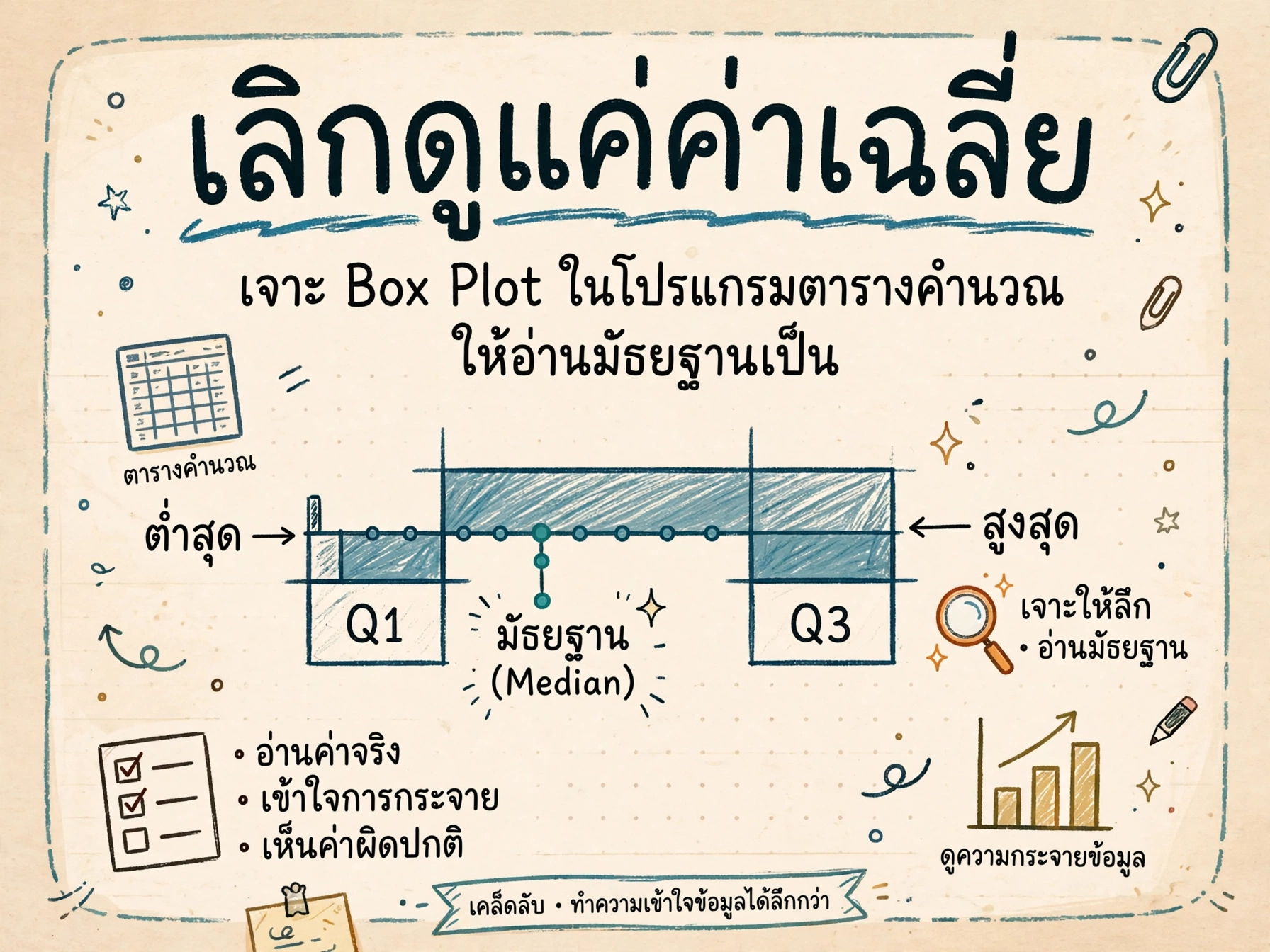
Box Plot ประกอบด้วยส่วนสำคัญ 5 ส่วน คือค่าต่ำสุด ควอร์ไทล์ที่ 1 มัธยฐาน ควอร์ไทล์ที่ 3 และค่าสูงสุด ส่วนเหล่านี้มักเรียกว่าสรุปห้าค่า การเข้าใจแต่ละส่วนจะทำให้คุณอ่านกราฟได้เร็วและแม่นยำขึ้น
1. กล่องคือข้อมูลส่วนใหญ่
กล่องใน Box Plot แสดงช่วงตั้งแต่ควอร์ไทล์ที่ 1 หรือ Q1 ไปจนถึงควอร์ไทล์ที่ 3 หรือ Q3 ช่วงนี้เรียกว่า Interquartile Range หรือ IQR และครอบคลุมข้อมูลตรงกลางประมาณ 50 เปอร์เซ็นต์ ถ้ากล่องสั้น แปลว่าข้อมูลตรงกลางเกาะกลุ่มกันแน่น ถ้ากล่องยาว แปลว่าข้อมูลตรงกลางกระจายตัวกว้าง
Q1 คือค่าที่แบ่งข้อมูลให้มีประมาณ 25 เปอร์เซ็นต์อยู่ต่ำกว่ามัน ส่วน Q3 คือค่าที่มีข้อมูลประมาณ 75 เปอร์เซ็นต์อยู่ต่ำกว่ามัน ดังนั้นเมื่อคุณเห็นกล่อง คุณกำลังเห็นช่วงที่คนหรือรายการตรงกลางส่วนใหญ่อยู่
2. เส้นในกล่องคือมัธยฐาน
เส้นที่อยู่ข้างในกล่องคือมัธยฐาน หรือ Q2 ซึ่งเป็นค่ากลางของข้อมูล ถ้าเส้นนี้อยู่ใกล้ขอบล่างของกล่อง แปลว่าข้อมูลครึ่งล่างเกาะกลุ่มแน่นกว่า ถ้าอยู่ใกล้ขอบบน แปลว่าครึ่งบนเกาะกลุ่มแน่นกว่า ถ้าเส้นอยู่ตรงกลางกล่องพอดี ข้อมูลอาจกระจายตัวค่อนข้างสมมาตรในช่วงกลาง
อย่าสับสนระหว่างเส้นมัธยฐานกับค่าเฉลี่ย เพราะในกราฟบางแบบอาจมีสัญลักษณ์ค่าเฉลี่ยแยกต่างหาก เช่น จุดหรือเครื่องหมายกากบาท การอ่านป้ายกำกับของกราฟก่อนสรุปจึงสำคัญมาก
3. หนวดบอกขอบเขตของข้อมูลปกติ
เส้นที่ยื่นออกไปจากกล่องเรียกว่าหนวด หรือ Whisker หนวดบอกขอบเขตของค่าที่ถือว่ายังอยู่ในเกณฑ์ปกติตามนิยามทางสถิติที่ใช้สร้างกราฟนั้น ค่าที่ยื่นออกไปไกลกว่าหนวดจะถูกแสดงแยกออกมาเป็นจุด
หลักการที่นิยมใช้กันทั่วไปคือ ค่าที่ต่ำกว่า Q1 ลบด้วย 1.5 เท่าของ IQR หรือสูงกว่า Q3 บวกด้วย 1.5 เท่าของ IQR จะถูกมองว่าเป็นค่าที่ควรตรวจสอบเป็นพิเศษ หลักการนี้เป็นแนวทางในการตั้งข้อสังเกต ไม่ใช่กฎตัดสินว่าค่านั้นผิดเสมอไป
4. จุดนอกหนวดคือค่าผิดปกติที่ต้องตรวจสอบ
จุดที่อยู่นอกหนวดมักเรียกว่าค่าผิดปกติ หรือ Outlier คำนี้ไม่ได้แปลว่าข้อมูลผิดเสมอไป มันอาจเป็นข้อมูลจริงที่มีความสำคัญที่สุดก็ได้ เช่น ลูกค้ารายใหญ่ การขายพิเศษ การหยุดระบบ หรือข้อผิดพลาดจากการกรอกข้อมูล
วิธีจัดการค่าผิดปกติที่ดีคือถามสามคำถามก่อนเสมอ คือ ค่านี้มาจากไหน เกิดขึ้นเพราะอะไร และควรรวมไว้ในการสรุปหรือไม่ ถ้าเป็นข้อผิดพลาดในการกรอกข้อมูล ควรแก้ไขหรือแยกออกอย่างโปร่งใส ถ้าเป็นเหตุการณ์จริง ควรเล่าแยกออกมา ไม่ควรลบทิ้งเงียบ ๆ เพราะจะทำให้ผู้อ่านเข้าใจภาพรวมผิด
5. รูปร่างของกล่องบอกความเบ้ของข้อมูล
ถ้ากล่องและหนวดด้านบนยาวกว่าด้านล่าง ข้อมูลอาจเบ้ไปทางขวา คือมีค่าที่สูงมากอยู่จำนวนหนึ่ง ถ้าด้านล่างยาวกว่า ข้อมูลอาจเบ้ไปทางซ้าย ถ้ากล่องสมมาตร ข้อมูลอาจกระจายตัวค่อนข้างสมดุล การสังเกตรูปร่างนี้ช่วยให้คุณเลือกวิธีสรุปผลและเลือกกราฟเสริมได้เหมาะสมขึ้น
| ส่วนของกราฟ | อ่านว่าอะไร | คำถามที่ควรตั้งต่อ |
|---|---|---|
| ขอบล่างของกล่อง Q1 | ข้อมูล 25 เปอร์เซ็นต์แรกอยู่ต่ำกว่าค่านี้ | กลุ่มล่างสุดมีลักษณะอย่างไร |
| เส้นกลางกล่อง มัธยฐาน | ค่ากลางของข้อมูลทั้งหมด | คนส่วนใหญ่ได้ประมาณเท่าไร |
| ขอบบนของกล่อง Q3 | ข้อมูล 75 เปอร์เซ็นต์อยู่ต่ำกว่าค่านี้ | กลุ่มบนสุดแตกต่างจากกลุ่มกลางแค่ไหน |
| ความยาวกล่อง IQR | ความกว้างของข้อมูลตรงกลาง 50 เปอร์เซ็นต์ | ข้อมูลกลางเกาะกลุ่มหรือกระจายตัว |
| หนวด | ขอบเขตของค่าที่ถือว่ายังปกติ | มีค่าที่อยู่นอกขอบเขตนี้หรือไม่ |
| จุดนอกหนวด | ค่าที่ควรตรวจสอบ | ค่านั้นเกิดจากเหตุการณ์จริงหรือข้อผิดพลาด |
สร้าง Box Plot ใน Google Sheets แบบทีละขั้นตอน
วิธีสร้างกราฟจะขึ้นอยู่กับรุ่นและเมนูของ Google Sheets ที่คุณใช้งานอยู่ในขณะนั้น เพราะเมนูและชื่อประเภทกราฟอาจมีการปรับเปลี่ยนตามเวลา บทความนี้จึงอธิบายทั้งวิธีใช้กราฟสำเร็จรูปถ้ามีในบัญชีของคุณ และวิธีคำนวณค่าด้วยสูตรเพื่อให้คุณตรวจสอบตัวเลขได้เองเสมอ
ขั้นตอนที่ 1: เตรียมข้อมูลให้สะอาดก่อนสร้างกราฟ
ก่อนสร้างกราฟ ให้ตรวจสอบว่าข้อมูลของคุณอยู่ในคอลัมน์เดียวกัน ไม่มีแถวหัวตารางปะปนกับตัวเลข ไม่มีช่องว่างที่ควรเป็นศูนย์ และไม่มีข้อความที่ปะปนในคอลัมน์ตัวเลข ถ้าข้อมูลมาจากการคัดลอกหรือการกรอกมือ ควรตรวจสอบค่าที่สูงหรือต่ำผิดปกติก่อน เพราะค่าพวกนี้จะส่งผลต่อกราฟโดยตรง
ตัวอย่างเช่น ถ้าคุณวิเคราะห์ยอดขาย ให้แยกคอลัมน์วันที่ ยอดขาย และสาขาให้ชัดเจน ถ้าคุณวิเคราะห์คะแนน ให้แยกคอลัมน์ชื่อ ห้อง และคะแนน การแยกข้อมูลแบบนี้จะช่วยให้คุณสร้างกราฟเปรียบเทียบหลายกลุ่มได้ง่ายขึ้น
ขั้นตอนที่ 2: เลือกข้อมูลแล้วแทรกกราฟ
เลือกช่วงข้อมูลที่ต้องการ จากนั้นเลือกเมนูแทรกแล้วเลือกแผนภูมิ ในตัวแก้ไขแผนภูมิ ให้มองหาประเภทแผนภูมิแบบ Box Plot หรือ Box and Whisker ถ้าบัญชีของคุณมีประเภทนี้อยู่แล้ว คุณจะได้กราฟพร้อมค่ามัธยฐาน ควอร์ไทล์ และจุดผิดปกติโดยไม่ต้องคำนวณเอง
ถ้าคุณไม่พบประเภทกราฟดังกล่าว อย่าเพิ่งสรุปว่า Google Sheets ไม่มีฟีเจอร์นี้ในทุกบัญชี เพราะการเปิดใช้งานอาจแตกต่างกันไปตามบัญชี องค์กร และช่วงเวลา ในกรณีนั้นให้ใช้วิธีคำนวณด้วยสูตรในหัวข้อถัดไป แล้วสร้างกราฟด้วยวิธีสำรองตามที่ระบบของคุณรองรับ
ขั้นตอนที่ 3: คำนวณค่าด้วยสูตรเพื่อตรวจสอบตัวเลข
แม้ว่ากราฟสำเร็จรูปจะคำนวณให้แล้ว การคำนวณด้วยสูตรจะช่วยให้คุณเข้าใจตัวเลขและตรวจสอบผลได้ดีขึ้น สูตรพื้นฐานที่ใช้บ่อยใน Google Sheets มีดังนี้
- ค่าต่ำสุด: =MIN(A2:A101)
- ควอร์ไทล์ที่ 1: =QUARTILE(A2:A101, 1)
- มัธยฐาน: =MEDIAN(A2:A101)
- ควอร์ไทล์ที่ 3: =QUARTILE(A2:A101, 3)
- ค่าสูงสุด: =MAX(A2:A101)
- ช่วง IQR: =QUARTILE(A2:A101, 3) - QUARTILE(A2:A101, 1)
- ขอบล่างของค่าผิดปกติ: =QUARTILE(A2:A101, 1) - 1.5 * IQR
- ขอบบนของค่าผิดปกติ: =QUARTILE(A2:A101, 3) + 1.5 * IQR
ในตัวอย่างนี้ ให้แทน A2:A101 ด้วยช่วงข้อมูลจริงของคุณ และแทน IQR ด้วยเซลล์ที่คำนวณ IQR ไว้แล้ว การเขียนสูตรแยกเป็นเซลล์จะทำให้คุณตรวจสอบได้ง่ายว่าตัวเลขใดมาจากสูตรใด และลดโอกาสพิมพ์สูตรผิด
ข้อควรระวังคือ วิธีคำนวณควอร์ไทล์อาจแตกต่างกันตามโปรแกรมและสูตรที่เลือกใช้ Google Sheets มีฟังก์ชัน QUARTILE ซึ่งโดยทั่วไปสอดคล้องกับวิธีแบบรวมค่ามัธยฐานในการคำนวณ แต่โปรแกรมอื่นอาจใช้วิธีต่างกันเล็กน้อย ถ้าคุณต้องเปรียบเทียบตัวเลขข้ามโปรแกรม ควรระบุว่าใช้ฟังก์ชันใดและตรวจสอบผลลัพธ์ก่อนสรุป
ขั้นตอนที่ 4: เปรียบเทียบหลายกลุ่มให้เห็นภาพชัดขึ้น
Box Plot มีประโยชน์มากเมื่อใช้เปรียบเทียบหลายกลุ่มพร้อมกัน เช่น เปรียบเทียบยอดขายของแต่ละสาขา คะแนนของแต่ละห้อง หรือเวลาทำงานของแต่ละทีม คุณจะเห็นทันทีว่ากลุ่มใดมีค่ากลางสูงกว่า กลุ่มใดกระจายตัวกว้างกว่า และกลุ่มใดมีค่าผิดปกติมาก
เมื่อเปรียบเทียบ ให้ใช้แกนเดียวกันและช่วงตัวเลขเดียวกันเสมอ อย่าใช้แกนที่ตัดช่วงหรือขยายช่วงต่างกัน เพราะจะทำให้การเปรียบเทียบด้วยสายตาผิดเพี้ยนได้ ถ้าข้อมูลแต่ละกลุ่มมีหน่วยต่างกัน ควรแปลงหน่วยให้ตรงกันก่อน หรือแยกกราฟเป็นคนละภาพ
ตัวอย่างการอ่านผลแบบไม่หลงทาง
สมมติว่าคุณวิเคราะห์ยอดขายรายวันของร้านสองสาขา สาขา A มีกล่องสั้นและมัธยฐานอยู่กลางกล่อง ส่วนสาขา B มีกล่องยาวและมีจุดผิดปกติสูงอยู่หลายจุด ถ้าดูเพียงค่าเฉลี่ย สาขา B อาจดูดีกว่าเพราะยอดขายก้อนใหญ่ดันค่าเฉลี่ยขึ้น แต่ Box Plot บอกว่า สาขา A มีความสม่ำเสมอมากกว่า ส่วนสาขา B มีความผันผวนสูงและต้องดูว่า จุดยอดขายสูงนั้นเกิดซ้ำได้หรือไม่
อีกตัวอย่างคือการวิเคราะห์เวลาตอบลูกค้า ถ้ามัธยฐานอยู่ที่ 10 นาที แต่มีจุดผิดปกติที่ 120 นาทีหลายจุด คุณไม่ควรสรุปว่าทีมตอบช้าโดยเฉลี่ย แต่ควรแยกดูว่าเคสที่ใช้เวลานานเหล่านั้นเป็นเคสพิเศษประเภทใด และต้องปรับกระบวนการส่วนไหน การแยกเล่าเรื่องแบบนี้จะทำให้ข้อเสนอแนะของคุณตรงจุดกว่าการสรุปด้วยตัวเลขเดียว
เช็กลิสต์ก่อนสรุปงานจาก Box Plot
- ระบุจำนวนข้อมูลทั้งหมด ไม่ใช่แค่ค่ากลาง เพราะกราฟไม่บอกจำนวนข้อมูลโดยตรง
- ระบุค่ามัธยฐาน Q1 Q3 และ IQR เป็นตัวเลข ไม่ใช่แค่บอกว่ากล่องยาวหรือสั้น
- ระบุจำนวนและลักษณะของค่าผิดปกติ พร้อมสาเหตุถ้าทราบ
- เปรียบเทียบกลุ่มด้วยแกนเดียวกันและช่วงข้อมูลเดียวกัน
- ถ้าค่าเฉลี่ยและมัธยฐานต่างกันมาก ให้อธิบายว่าเกิดจากอะไร
- ถ้าข้อมูลมีน้อยมาก ให้ระวังการสรุปเกินจริง เพราะควอร์ไทล์จะไวต่อข้อมูลแต่ละจุด
- อย่าตัดค่าผิดปกติออกโดยไม่บอกผู้อ่าน และอย่าเก็บไว้โดยไม่อธิบาย
ส่งไฟล์กลับ Excel ได้โดยกราฟไม่หาย
เมื่อทำงานใน Google Sheets แล้วต้องส่งต่อให้คนที่ใช้ Excel การส่งออกไฟล์ให้ถูกต้องจะช่วยให้กราฟและข้อมูลไม่เพี้ยน วิธีพื้นฐานคือเลือกเมนูไฟล์ แล้วเลือกดาวน์โหลดเป็น Microsoft Excel หรือ .xlsx ไฟล์ที่ได้จะมีทุกแท็บ สูตรส่วนใหญ่ การจัดรูปแบบ และกราฟส่วนใหญ่ติดไปด้วย แต่รายละเอียดของกราฟอาจเปลี่ยนไปบ้างเพราะ Google Sheets และ Excel ใช้ระบบแสดงผลกราฟต่างกัน
วิธีส่งออกที่แนะนำ
- ตรวจสอบชื่อแท็บและชื่อไฟล์ให้เรียบร้อยก่อนดาวน์โหลด
- ตรวจสอบว่ากราฟอยู่ในตำแหน่งที่ต้องการ และไม่ทับเซลล์สำคัญ
- เลือกเมนูไฟล์ แล้วเลือกดาวน์โหลดเป็น Microsoft Excel หรือ .xlsx
- เปิดไฟล์ใน Excel แล้วตรวจสอบกราฟทีละกราฟ ทั้งชื่อแกน ตัวเลข สี และตำแหน่ง
- ตรวจสอบสูตรสำคัญ เช่น QUARTILE และ MEDIAN ว่ายังคำนวณถูกต้องใน Excel หรือไม่
- ถ้ากราฟบางประเภทแสดงผลเพี้ยน ให้บันทึกกราฟนั้นเป็นรูปภาพหรือ PDF แยกไว้เป็นสำเนาอ้างอิง แล้วสร้างกราฟใหม่ใน Excel จากข้อมูลเดียวกัน
ถ้ากราฟ Box Plot เพี้ยนหลังส่งออกต้องทำอย่างไร
กรณีที่พบบ่อยคือกราฟแสดงผลไม่เหมือนเดิม สีเปลี่ยน แกนเปลี่ยน หรือกราฟกลายเป็นกราฟประเภทอื่น สาเหตุหลักคือกราฟบางประเภทไม่มีตัวแทนที่ตรงกันทุกประการใน Excel หรือการตั้งค่าบางอย่างไม่ถูกแปลงตามมาด้วย วิธีแก้ที่ปลอดภัยที่สุดคือเก็บตารางสรุปค่าห้าค่าไว้ในชีตเดียวกันเสมอ เพราะแม้กราฟจะเพี้ยน คุณก็ยังสร้างกราฟใหม่จากตารางสรุปนั้นได้ทันที
อีกวิธีหนึ่งคือส่งออกกราฟเป็นรูปภาพหรือ PDF แยกไว้สำหรับนำเสนอ แล้วส่งไฟล์ .xlsx ไว้สำหรับตรวจสอบตัวเลข วิธีนี้เหมาะกับงานที่ต้องส่งให้ผู้บริหารหรือลูกค้า เพราะภาพนำเสนอจะไม่เพี้ยนตามโปรแกรมที่เปิด ส่วนไฟล์ Excel จะใช้สำหรับตรวจสอบและคำนวณต่อ
ข้อควรระวังคือ อย่าส่งไฟล์ CSV ถ้าคุณต้องการเก็บกราฟ เพราะ CSV เก็บได้เพียงข้อความและตัวเลขในชีตเดียว ไม่เก็บกราฟ สูตร และการจัดรูปแบบหลายแท็บ ถ้าต้องส่ง CSV ให้ส่งเป็นไฟล์เสริมเท่านั้น ไม่ใช่ไฟล์หลัก
ข้อควรระวังที่คนทำงานพลาดบ่อย
ข้อพลาดแรกคือตีความ Box Plot เหมือนกราฟแท่งแล้วสรุปว่าค่ากลางคือค่าเฉลี่ย ทั้งที่เส้นกลางกล่องคือมัธยฐาน ข้อพลาดที่สองคือเห็นจุดผิดปกติแล้วลบออกทันที ทั้งที่จุดนั้นอาจเป็นข้อมูลสำคัญที่สุด ข้อพลาดที่สามคือเปรียบเทียบกราฟที่มีแกนต่างกันแล้วสรุปว่ากลุ่มหนึ่งดีกว่า ทั้งที่ความต่างนั้นเกิดจากสเกลของแกน
ข้อพลาดที่สี่คือใช้ Box Plot กับข้อมูลจำนวนน้อยเกินไป เช่น ข้อมูลเพียง 4 ถึง 5 ค่า แล้วตีความควอร์ไทล์อย่างจริงจังเกินไป ในกรณีนี้ควรแสดงข้อมูลดิบทั้งหมดควบคู่กันไป ข้อพลาดที่ห้าคือไม่ระบุวิธีคำนวณควอร์ไทล์ ทำให้ผู้อ่านที่เปิดไฟล์ใน Excel ได้ตัวเลขต่างกันเล็กน้อยแล้วสับสน
ข้อพลาดที่หกคือสรุปเหตุผลจากกราฟเพียงอย่างเดียว Box Plot บอกว่ามีค่าผิดปกติ แต่ไม่บอกว่าทำไมจึงเกิด คุณต้องกลับไปดูบันทึก เหตุการณ์ หรือข้อมูลเพิ่มเติมก่อนเขียนข้อสรุปเชิงสาเหตุ
สรุปท้ายบทความ
Box Plot เป็นเครื่องมือที่ช่วยให้คุณเห็นภาพรวมของข้อมูลได้เร็วและแม่นยำกว่าการดูค่าเฉลี่ยเพียงตัวเดียว เมื่อคุณอ่านกล่อง มัธยฐาน หนวด และจุดผิดปกติเป็น คุณจะสรุปงานได้รอบด้านขึ้น และตั้งคำถามได้ตรงจุดมากขึ้น
เริ่มจากเตรียมข้อมูลให้สะอาด สร้างกราฟใน Google Sheets ตรวจสอบตัวเลขด้วยสูตร MEDIAN และ QUARTILE แล้วเล่าเรื่องจากกราฟด้วยตัวเลขและบริบท ไม่ใช่ด้วยความรู้สึก สุดท้ายก่อนส่งงาน ให้ตรวจสอบไฟล์ Excel ที่ส่งออกแล้วว่ากราฟยังครบถ้วน และเก็บตารางสรุปค่าห้าค่าไว้เป็นหลักฐานเสมอ
ถ้าคุณนำวิธีนี้ไปใช้ในงานถัดไป ลองเปลี่ยนจากการรายงานว่า ค่าเฉลี่ยคือเท่าไร เป็นการรายงานว่า มัธยฐานคือเท่าไร ข้อมูลตรงกลางอยู่ช่วงไหน และมีค่าผิดปกติกี่จุดที่ควรตรวจสอบต่อ การเปลี่ยนประโยคสรุปเพียงเล็กน้อยนี้จะทำให้งานของคุณน่าเชื่อถือขึ้นอย่างเห็นได้ชัด
แหล่งข้อมูลอ้างอิง
- How to Find Outliers in Google Sheets
- How to Make a Box and Whisker Plot in Google Sheets
ข้อจำกัด: เมนูและประเภทกราฟของ Google Sheets อาจแตกต่างกันตามบัญชี องค์กร และช่วงเวลาที่ใช้งาน หากไม่พบเมนู Box Plot ในบัญชีของคุณ ให้ใช้วิธีคำนวณด้วยสูตรและตรวจสอบผลลัพธ์ในไฟล์ Excel หลังส่งออกทุกครั้ง
เนื้อหาที่จัดทำโดยมี AI ช่วยจะมีป้ายกำกับ "เรียบเรียงโดยมี AI ช่วย" เพื่อให้คุณทราบอย่างชัดเจน เราถือว่าความโปร่งใสเรื่องการใช้ AI เป็นสิ่งสำคัญต่อความไว้วางใจของผู้อ่าน
ความคิดเห็น (0)
ยังไม่มีความคิดเห็น — มาเป็นคนแรกกันเถอะ!