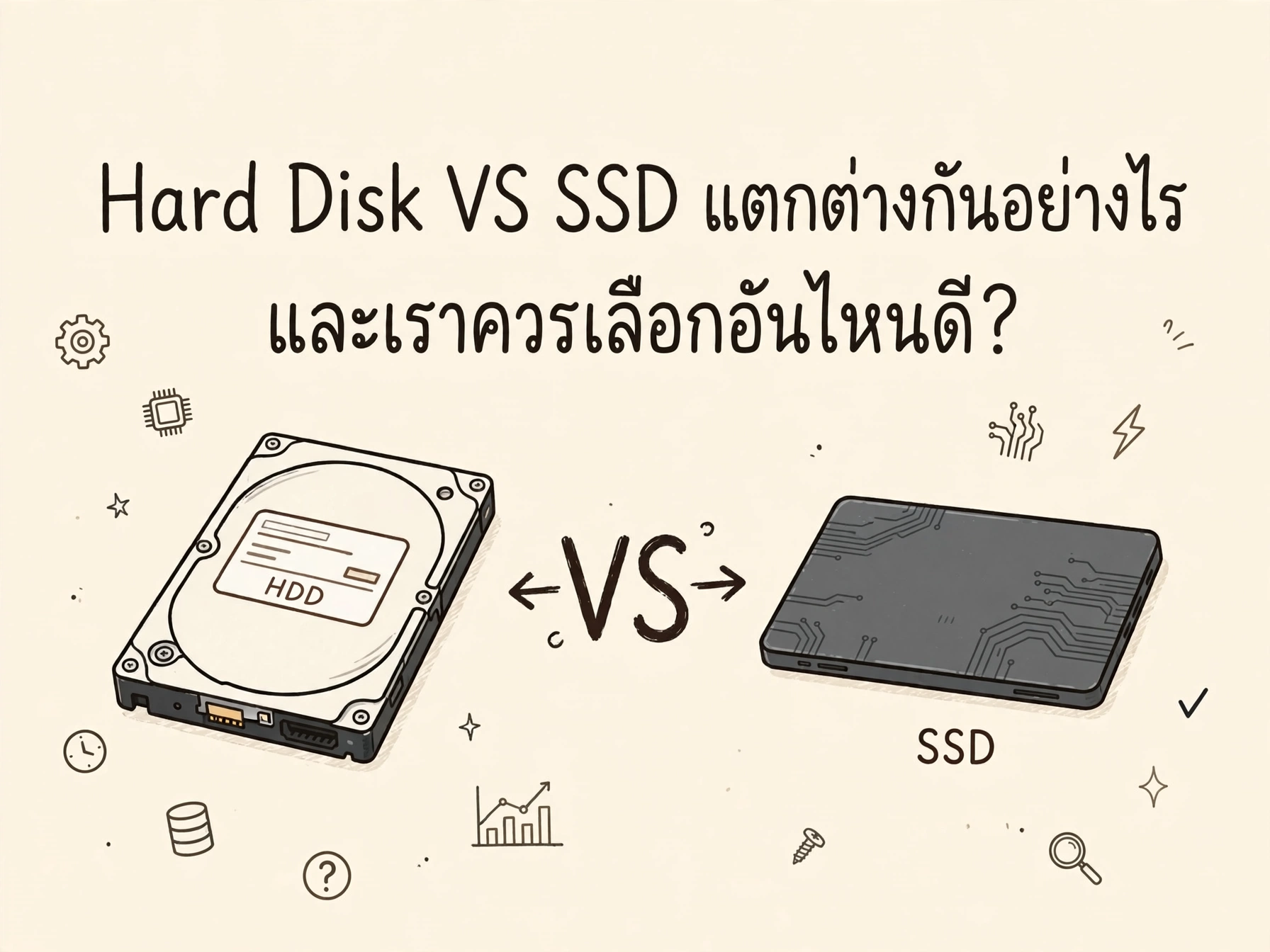
Hard Disk VS SSD แตกต่างกันอย่างไร และเราควรเลือกอันไหนดี?
เคยสงสัยไหมว่าทำไมคอมเครื่องเดิมเปิดเครื่องช้ามาก ทั้งที่สเปกดูดีพอสมควร คำตอบอาจซ่อนอยู่ที่ฮาร์ดดิสก์ มาดูความแตกต่างระหว่าง HDD กับ SSD กัน
สารบัญ
เปิดเครื่องคอมพิวเตอร์แล้วรอนานเท่าไหร่ กว่าจะใช้งานได้?
เชื่อว่าหลายคนเคยเผชิญประสบการณ์แบบนี้ กดปุ่มเปิดเครื่องคอมพิวเตอร์ แล้วต้องไปตั้งหน้าตั้งหลังชงกาแฟดื่มไปครึ่งแก้ว กว่าหน้าจอจะโหลดเข้าสู่หน้า Desktop ได้ ทั้งที่ CPU ก็ดี แรมก็เยอะ แต่ทำไมเครื่องถึงช้าจัง? คำตอบส่วนใหญ่มักจะซ่อนอยู่ที่อุปกรณ์เก็บข้อมูลของคุณนั่นเอง วันนี้เราจะมาเจาะลึกความแตกต่างระหว่าง Hard Disk (HDD) กับ SSD ว่ามันต่างกันอย่างไร และคุณควรจะเลือกอันไหนดีสำหรับการใช้งานในปัจจุบัน
ทำความรู้จักกับ HDD (Hard Disk Drive) สุดยอดความจำแบบกลไก
ฮาร์ดดิสก์ หรือ HDD เป็นอุปกรณ์เก็บข้อมูลที่อยู่คู่กับวงการคอมพิวเตอร์มาอย่างยาวนาน หลักการทำงานของมันนั้นค่อนข้างน่าทึ่งในแง่ของกลศาสตร์ เพราะภายในตัวมันมีจานหมุน (Platter) ที่ทำมาจากวัสดุตัวนำแม่เหล็ก และมีหัวอ่าน-เขียนข้อมูล (Read/Write Head) ที่จะเคลื่อนที่ไปมาเพื่ออ่านหรือบันทึกข้อมูลลงบนจานหมุนนั้น
คุณสามารถจินตนาการได้ง่ายๆ ว่ามันเหมือนกับเครื่องเล่นแผ่นเสียง ที่ต้องหมุนแผ่นแล้วใช้เข็มไปสัมผัสเพื่ออ่านเสียง ใน HDD ก็เช่นกัน ถ้าจานหมุนเร็ว มันก็จะอ่านข้อมูลได้เร็วตามไปด้วย (ซึ่งโดยทั่วไปจะอยู่ที่ 5400 หรือ 7200 รอบต่อนาที หรือ RPM)
จุดเด่นของ HDD
- ราคาถูกเมื่อเทียบต่อขนาดความจุ: นี่คือจุดแข็งที่สุดของ HDD ถ้าคุณต้องการพื้นที่เก็บข้อมูลมหาศาล เช่น 4TB หรือ 8TB การซื้อ HDD จะคุ้มทุนที่สุด
- อายุการใช้งานในการเก็บข้อมูล: ข้อมูลที่เก็บในแผ่นแม่เหล็กสามารถคงอยู่ได้นานหลายปี โดยไม่ต้องกลัวปัญหาการคายประจุเหมือนบางเทคโนโลยี
จุดด้อยของ HDD
- ความเร็วต่ำ: ด้วยกลไกที่ต้องหมุนและเคลื่อนหัวอ่าน ทำให้ความเร็วถูกจำกัดอยู่ที่ประมาณ 100-150 MB/s ซึ่งเป็นคอขวดสำคัญของระบบ
- ความเปราะบาง: เพราะมีชิ้นส่วนเคลื่อนไหว หากเกิดการกระแทกขณะทำงาน หัวอ่านอาจไปกระทบแผ่นจานทำให้ข้อมูลพังหรืออุปกรณ์เสียได้
- เสียงดังและกินไฟ: มอเตอร์ที่ใช้หมุนแผ่นจะส่งเสียงดังอื้ออึงในบางรุ่น และใช้พลังงานไฟฟ้ามากกว่า
ทำความรู้จักกับ SSD (Solid State Drive) ความเร็วแห่งยุคใหม่
SSD หรือ Solid State Drive เป็นการเปลี่ยนพาราไดม์ของการเก็บข้อมูลไปสู่โลกของอิเล็กทรอนิกส์อย่างสมบูรณ์ ภายในตัว SSD ไม่มีจานหมุน ไม่มีหัวอ่าน และไม่มีมอเตอร์ แต่มันใช้ชิปหน่วยความจำแบบ Flash Memory (NAND Flash) ในการเก็บข้อมูล
การทำงานของมันเหมือนกับ Flash Drive หรือ USB Thumb Drive ที่เราใช้กันทั่วไปนั่นเอง แต่มีความเร็ดและความจุที่สูงกว่ามาก การเข้าถึงข้อมูลเป็นแบบสุ่ม (Random Access) ได้ทันที ไม่ต้องรอให้หัวอ่านเคลื่อนไปยังตำแหน่งนั้นๆ
จุดเด่นของ SSD
- ความเร็วที่พรีเมียม: ความเร็วในการอ่านเขียนของ SSD รุ่นปกติ (SATA) อยู่ที่ประมาณ 500 MB/s ส่วนรุ่นใหม่ๆ (NVMe) สามารถทำความเร็วได้สูงถึง 3,000 - 7,000 MB/s หรือมากกว่านั้น
- ทนทานต่อการกระแทก: เพราะไม่มีชิ้นส่วนเคลื่อนไหว การกระแทกหรือการเคลื่อนไหวจะไม่ส่งผลกระทบต่อข้อมูล
- เงียบและประหยัดพลังงาน: ทำงานเงียบกริบ ไม่มีเสียงมอเตอร์ และกินไฟน้อยกว่า HDD มาก เหมาะกับโน้ตบุ๊กเป็นอย่างยิ่ง
จุดด้อยของ SSD
- ราคาแพง: ถ้าคำนวณเป็นราคาต่อ GB SSD จะมีราคาที่สูงกว่า HDD อยู่พอสมควร
- อายุการเขียนมีจำกัด: เซลล์หน่วยความจำของ SSD มีจำนวนรอบการเขียน (TBW - Terabytes Written) ที่จำกัด แม้จะมีอายุการใช้งานหลายปีสำหรับคนใช้งานทั่วไป แต่ในระยะยาวมันก็มีโอกาสเสื่อมสภาพได้
กรณีศึกษา: การชุบชีวิตโน้ตบุ๊กเก่าด้วย SSD
สมัยก่อนผมเคยมีโน้ตบุ๊กเก่าอายุกว่า 6 ปี สเปก Core i5 รุ่นแรกๆ แรม 8GB ติดตั้ง Windows 10 ไว้บน HDD ขนาด 500GB ปัญหาคือเปิดเครื่องใช้เวลาเกือบ 3 นาทีกว่าจะพร้อมใช้ และการเปิดโปรแกรมเช่น Photoshop หรือ Chrome หลายแท็บ ทำให้เครื่องค้างได้ง่ายๆ
ผมตัดสินใจซื้อ SSD แบบ SATA ขนาด 250GB ราคาไม่ถึง 1,500 บาท มาเปลี่ยน ย้าย Windows ไปติดตั้งบน SSD แล้วใช้ HDD เดิมเป็นไดร์ฟเก็บไฟล์งาน ผลที่ได้คืออาการค้างหายไปหมด เปิดเครื่องเข้าสู่หน้า Desktop พร้อมใช้งานในเวลาไม่ถึง 15 วินาที โปรแกรมเปิดติดปุ๊กปั๊ก นี่คือพลังของการกำจัดคอขวดที่อุปกรณ์เก็บข้อมูล
เปรียบเทียบแบบเห็นชัด: HDD VS SSD
เพื่อให้เห็นภาพชัดเจนขึ้น มาดูสรุปการเปรียบเทียบกันแบบตรงไปตรงมา:
- ความเร็ว: SSD ชนะขาดลอย (เร็วกว่า 5-50 เท่าตัว ขึ้นกับอินเตอร์เฟส)
- ราคาต่อขนาดจัดเก็บ: HDD ชนะ (ถูกกว่าอย่างชัดเจนในความจุสูง)
- ความทนทาน: SSD ชนะ (ไม่มีกลไกเสียหายจากการกระแทก)
- เสียงรบกวนและความร้อน: SSD ชนะ (เงียบและเย็นกว่า)
- อายุการเก็บข้อมูลระยะยาว: HDD อาจมีอายุการเก็บข้อมูลที่ยาวนานกว่าในกรณีที่ไม่ได้เปิดใช้งานเป็นเวลาหลายปี (เพราะ SSD อาจมีปัญหาการคายประจุหากทิ้งไว้นานเกินไปโดยไม่เสียบไฟ)
แล้วเราควรเลือกอันไหนดี?
คำตอบคือ ไม่ได้มีอันไหนดีที่สุด แต่มีอันไหนเหมาะกับงานคุณที่สุด ขอแนะนำดังนี้
1. ควรใช้ SSD เป็นไดร์ฟหลัก (Boot Drive) เสมอ
ไม่ว่าคุณจะใช้คอมทำงานอะไร การติดตั้งระบบปฏิบัติการ (Windows หรือ macOS) และโปรแกรมที่ใช้บ่อยๆ ลงบน SSD คือสิ่งจำเป็นอย่างยิ่ง เพราะมันจะเพิ่มความเร็วของระบบโดยรวมได้ทันที ขนาด 250GB หรือ 500GB ก็เพียงพอสำหรับไดร์ฟหลัก
2. ใช้ HDD สำหรับเก็บข้อมูลไฟล์ใหญ่ (Mass Storage)
ถ้าคุณเป็นมือกล้อง คนทำวิดีโอ หรือเก็บหนังซีรีส์ไฟล์ใหญ่ๆ หลายเทราไบต์ การซื้อ HDD ขนาด 2TB ขึ้นไปมาเก็บข้อมูลเหล่านี้จะคุ้มค่ากว่ามาก คุณสามารถติดตั้งทั้งสองอย่างในเครื่อง Desktop ได้พร้อมกัน
3. สำหรับเกมเมอร์
เกมสมัยใหม่ต้องการการโหลดเท็กเจอร์และแมพอย่างรวดเร็ว การติดตั้งเกมลงบน SSD จะช่วยลดเวลาโหลดเข้าเกมได้มาก แนะนำให้ใช้ SSD เป็นหลัก หากงบเหลือก็ค่อยซื้อ HDD มาเก็บเกมเก่าๆ ที่ไม่ได้เล่นบ่อย
สรุป
การเลือกระหว่าง Hard Disk กับ SSD ในปัจจุบันไม่ใช่เรื่องยากอีกต่อไป เพราะราคาของ SSD นั้นถูกลงมาก กลยุทธ์ที่ดีที่สุดคือ "ผสมผสาน" ใช้ SSD ขับระบบให้ลื่นไหล และใช้ HDD เก็บข้อมูลมวลรวมที่ไม่ต้องการความเร็ว วิธีนี้จะทำให้คุณได้ทั้งความเร็วและความคุ้มค่าในขณะเดียวกัน
ลองไปเช็คดูสิครับว่าเครื่องคอมพิวเตอร์หรือโน้ตบุ๊กที่คุณใช้อยู่ทุกวันนี้ มันกำลังวิ่งอยู่บน HDD หรือ SSD? ถ้ายังใช้ HDD อยู่ ผมเดาว่าคุณน่าจะเสียเวลาไปกับการรอโหลดอย่างน้อยวันละเกือบชั่วโมง ลองแวะมาแชร์กันได้นะครับว่าคุณเคยอัปเกรดจาก HDD เป็น SSD แล้วรู้สึกอย่างไร หรือมีคำถามเรื่องการเลือกซื้ออุปกรณ์เก็บข้อมูลเพิ่มเติมไหม พบกันในความคิดเห็นได้เลย!
เนื้อหาที่จัดทำโดยมี AI ช่วยจะมีป้ายกำกับ "เรียบเรียงโดยมี AI ช่วย" เพื่อให้คุณทราบอย่างชัดเจน เราถือว่าความโปร่งใสเรื่องการใช้ AI เป็นสิ่งสำคัญต่อความไว้วางใจของผู้อ่าน
ความคิดเห็น (0)
ยังไม่มีความคิดเห็น — มาเป็นคนแรกกันเถอะ!