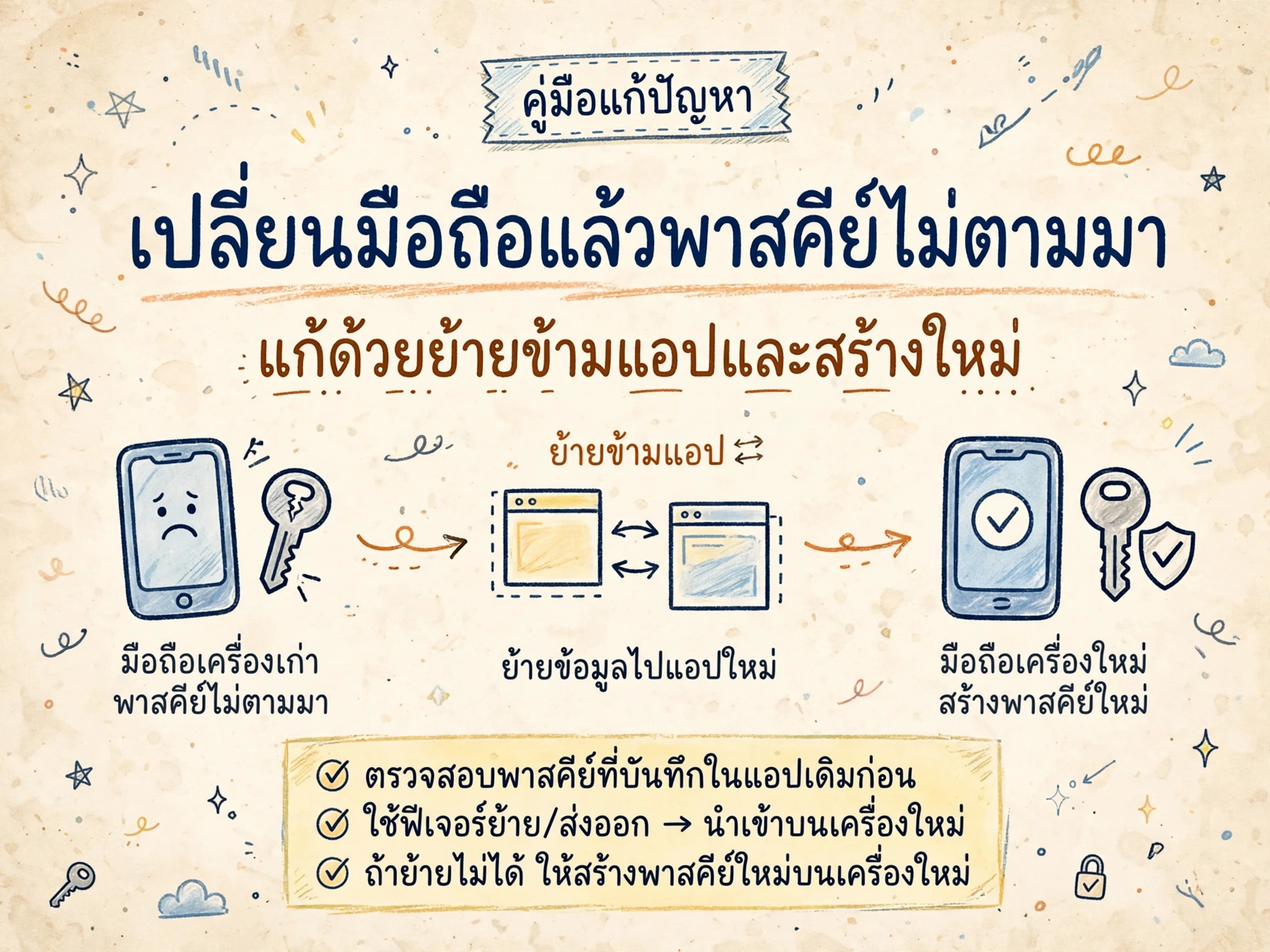
เปลี่ยนมือถือแล้วพาสคีย์ไม่ตามมา แก้ด้วยย้ายข้ามแอปและสร้างใหม่
เปลี่ยนมือถือแล้วพาสคีย์ไม่ตามมาไม่ใช่เรื่องแปลก บทความนี้อธิบายวิธีย้ายพาสคีย์ข้ามแอปด้วย Credential Exchange และวิธีสร้างพาสคีย์ใหม่ใน Authenticator ก่อนเครื่องเก่าหาย
สารบัญ
บทนำ: เปลี่ยนเครื่องใหม่แล้วทำไมเข้าแอปไม่ได้เหมือนเดิม
หลายคนเปลี่ยนมือถือแล้วเจอปัญหาเดียวกัน คือรหัสผ่านยังจำได้บ้างไม่ได้บ้าง แต่ที่หนักกว่าคือ พาสคีย์ไม่ตามมา ทั้งที่คิดว่าทุกอย่างสำรองไว้แล้ว สุดท้ายต้องวนกลับไปยืนยันตัวตนด้วยวิธีสำรอง หรือติดต่อผู้ดูแลระบบของที่ทำงาน บทความนี้จะช่วยให้คุณเข้าใจว่าพาสคีย์ติดอยู่ที่ไหน ย้ายได้ด้วยวิธีใด และควรสร้างพาสคีย์ใหม่ตอนไหน
คุณจะได้คำตอบครบ 3 เรื่อง ได้แก่ ทำไมพาสคีย์บางตัวจึงย้ายตามเครื่องไม่ได้โดยอัตโนมัติ วิธีใช้ Credential Exchange ย้ายพาสคีย์และรหัสผ่านข้ามแอปอย่างปลอดภัย และวิธีสร้างพาสคีย์ใหม่ใน Microsoft Authenticator บนเครื่องใหม่ก่อนเครื่องเก่าหายหรือถูกล้างข้อมูล
หลักสำคัญที่ควรจำไว้ตั้งแต่ต้นคือ พาสคีย์ไม่ใช่ไฟล์ที่คัดลอกไปมาได้เหมือนรูปภาพเสมอไป บางตัวผูกกับอุปกรณ์ บางตัวซิงก์ผ่านบัญชีคลาวด์ และบางตัวต้องลงทะเบียนใหม่กับเว็บไซต์หรือบริการนั้นโดยตรง ถ้าแยก 3 กรณีนี้ออกได้ คุณจะไม่เสียเวลาเดา และจะไม่ล็อกตัวเองออกจากบัญชีสำคัญ
พาสคีย์คืออะไร และทำไมบางตัวถึงไม่ย้ายตามเครื่อง
พาสคีย์คือวิธีลงชื่อเข้าใช้ที่แทนรหัสผ่านด้วยคู่กุญแจเข้ารหัส คีย์ส่วนตัวจะเก็บไว้ในอุปกรณ์หรือตัวจัดการข้อมูลประจำตัวของคุณ ส่วนคีย์สาธารณะจะอยู่กับเว็บไซต์หรือแอปที่ให้บริการ เวลาลงชื่อเข้าใช้ ระบบจะพิสูจน์ตัวตนด้วยคีย์ส่วนตัวร่วมกับการปลดล็อกอุปกรณ์ เช่น สแกนนิ้ว สแกนใบหน้า หรือใส่ PIN
ข้อดีคือพาสคีย์ปลอมแปลงยาก และไม่ต้องจำรหัสผ่านยาว ๆ แต่ข้อจำกัดคือความปลอดภัยของมันขึ้นอยู่กับที่เก็บคีย์ส่วนตัว ถ้าคีย์ส่วนตัวอยู่ในอุปกรณ์เพียงเครื่องเดียวและไม่มีการซิงก์ การเปลี่ยนเครื่องก็เหมือนเปลี่ยนกุญแจบ้านทั้งพวง คุณต้องทำกุญแจดอกใหม่ให้แต่ละบริการ
โดยทั่วไป พาสคีย์แบ่งได้เป็น 3 แบบตามที่เก็บข้อมูล
- พาสคีย์ที่ซิงก์ผ่านคลาวด์ เช่น พาสคีย์ในตัวจัดการรหัสผ่านที่ผูกกับบัญชีผู้ใช้ เมื่อลงชื่อเข้าใช้บัญชีเดิมบนเครื่องใหม่ พาสคีย์มักตามมาได้
- พาสคีย์ที่ผูกกับอุปกรณ์ เช่น พาสคีย์บางตัวในแอปยืนยันตัวตนสำหรับบัญชีงานหรือโรงเรียน การเปลี่ยนเครื่องมักต้องลงทะเบียนใหม่
- พาสคีย์ที่เก็บในตัวจัดการรหัสผ่านของบุคคลที่สาม เช่น แอปจัดการรหัสผ่านที่ติดตั้งแยกต่างหาก การย้ายเครื่องอาจต้องย้ายข้อมูลระหว่างแอปด้วยวิธีที่แอปนั้นรองรับ
ดังนั้น คำถามแรกที่ควรถามตัวเองไม่ใช่ “สำรองเครื่องแล้วหรือยัง” แต่คือ “พาสคีย์ตัวนี้เก็บอยู่ที่ไหน และบริการนั้นอนุญาตให้ย้ายหรือลงทะเบียนใหม่ได้อย่างไร”
ก่อนย้ายเครื่อง: เช็กลิสต์ 10 นาทีที่ช่วยไม่ให้ล็อกตัวเอง
อย่าเพิ่งล้างเครื่องเก่า จนกว่าจะทำรายการต่อไปนี้ครบ เพราะเครื่องเก่าคือหลักฐานยืนยันตัวตนที่ดีที่สุดของคุณ
- จดรายการบัญชีสำคัญ เช่น อีเมลหลัก ธนาคาร แอปงาน ระบบขององค์กร บัญชีคลาวด์ และโซเชียลมีเดีย
- เช็กว่าพาสคีย์ของแต่ละบัญชีเก็บอยู่ที่ไหน เช่น ในบัญชี Google, บัญชี Apple, ตัวจัดการรหัสผ่าน หรือ Microsoft Authenticator
- ทดสอบลงชื่อเข้าใช้บนเครื่องใหม่ อย่างน้อยบัญชีอีเมลหลักและบัญชีงาน ก่อนลบข้อมูลเครื่องเก่า
- เตรียมวิธีสำรอง เช่น รหัสสำรอง อีเมลสำรอง เบอร์โทรสำรอง หรือแอปยืนยันตัวตนอีกตัว
- อัปเดตระบบและแอป ทั้งเครื่องเก่าและเครื่องใหม่ เพื่อให้เมนูย้ายข้อมูลและฟีเจอร์ความปลอดภัยทำงานครบ
- เปิดล็อกหน้าจอที่แข็งแรง เพราะการย้ายพาสคีย์มักต้องยืนยันด้วย PIN ลายนิ้วมือ หรือใบหน้า
- อย่าลบพาสคีย์เก่าทิ้งทันที ให้เก็บไว้จนกว่าพาสคีย์ใหม่ใช้งานได้จริงทุกบัญชี
ถ้าคุณมีบัญชีงานหรือบัญชีโรงเรียน ให้เผื่อเวลาไว้มากกว่าบัญชีส่วนตัว เพราะบางองค์กรกำหนดวิธีลงชื่อเข้าใช้และอาจต้องให้ผู้ดูแลระบบช่วยรีเซ็ตวิธีตรวจสอบตัวตน ถ้าเครื่องเก่าหายไปแล้ว
Credential Exchange คืออะไร และช่วยย้ายพาสคีย์ได้อย่างไร
Credential Exchange คือแนวทางมาตรฐานที่ทำให้การย้ายข้อมูลประจำตัวระหว่างแอปจัดการรหัสผ่านเป็นเรื่องง่ายและปลอดภัยกว่าเดิม แทนที่จะต้องส่งออกไฟล์รหัสผ่านแบบข้อความธรรมดา แล้วนำไปใส่ในอีกแอปด้วยมือ ระบบนี้ออกแบบมาให้แอปต้นทางส่งข้อมูลให้แอปปลายทางแบบเข้ารหัส
มาตรฐานนี้ประกอบด้วย 2 ส่วนหลัก
| ส่วน | หน้าที่ |
|---|---|
| Credential Exchange Format หรือ CXF | กำหนดรูปแบบข้อมูลที่จะย้าย เช่น พาสคีย์ รหัสผ่าน และข้อมูลประจำตัวอื่น ๆ ให้แอปต่างค่ายอ่านตรงกัน |
| Credential Exchange Protocol หรือ CXP | กำหนดขั้นตอนการส่งข้อมูลอย่างปลอดภัยระหว่างแอปต้นทางกับแอปปลายทาง |
พูดง่าย ๆ CXF คือภาษากลางของข้อมูล ส่วน CXP คือขั้นตอนส่งของที่ปลอดภัย
สิ่งสำคัญคือความพร้อมใช้งานยังขึ้นอยู่กับอุปกรณ์ ระบบปฏิบัติการ และแอปแต่ละตัว ไม่ใช่ทุกแอปจะรองรับทั้งการนำเข้าและการส่งออกเหมือนกัน บางแอปอาจรองรับเพียงฝั่งเดียว บางแอปรองรับเฉพาะรหัสผ่าน แต่ยังไม่รองรับพาสคีย์ครบทุกกรณี ดังนั้นก่อนเริ่มย้าย ให้เปิดแอปปลายทางแล้วดูว่ามีเมนูนำเข้าจากแอปอื่นหรือไม่ และเปิดแอปต้นทางดูว่ามีเมนูส่งออกหรือไม่
อีกข้อที่ควรเข้าใจคือ Credential Exchange ไม่ได้ทำให้พาสคีย์ที่ผูกกับอุปกรณ์แบบเฉพาะเจาะจงย้ายได้ทุกกรณีโดยอัตโนมัติเสมอไป มันช่วยลดปัญหาการย้ายพาสคีย์ระหว่างตัวจัดการรหัสผ่านได้มาก แต่ถ้าบริการนั้นกำหนดว่าพาสคีย์ต้องผูกกับอุปกรณ์หรือแอปยืนยันตัวตนเฉพาะ คุณอาจยังต้องสร้างพาสคีย์ใหม่ตามขั้นตอนของบริการนั้น
วิธีย้ายพาสคีย์ข้ามแอปบน Android ด้วย Credential Exchange
บน Android แนวทางที่ปลอดภัยที่สุดคือเริ่มจากแอปปลายทาง แล้วให้ระบบพาไปขอข้อมูลจากแอปต้นทาง อย่าเริ่มจากการส่งออกไฟล์รหัสผ่านแบบ CSV ถ้ายังมีวิธีที่เข้ารหัสให้ใช้ เพราะไฟล์ CSV อ่านได้ง่ายและเสี่ยงหลุดถ้าลืมลบ
ขั้นตอนแบบภาพรวม
- ติดตั้งแอปจัดการรหัสผ่านปลายทางบนเครื่องเดียวกัน และลงชื่อเข้าใช้ให้เรียบร้อย
- เปิดแอปปลายทาง แล้วเลือกเมนู นำเข้าจากแอปอื่น หรือเมนูนำเข้ารหัสผ่านและพาสคีย์
- เลือกแอปต้นทาง เช่น Google Password Manager หรือแอปจัดการรหัสผ่านตัวเดิม
- ยืนยันตัวตนด้วยล็อกหน้าจอตามที่ระบบขอ
- ตรวจสอบรายการที่จะย้าย แล้วกดยืนยันการส่งออกในแอปต้นทาง
- รอจนย้ายเสร็จ แล้วทดสอบลงชื่อเข้าใช้อย่างน้อย 2-3 บัญชีสำคัญ
ถ้าคุณย้ายจาก Google Password Manager ไปแอปอื่น บางครั้งต้องเริ่มจากแอปปลายทาง เลือกบัญชี Google ที่ต้องการย้าย แล้วกดส่งออกในหน้าของ Google Password Manager ตามคำแนะนำบนหน้าจอ ส่วนการย้ายเข้า Google Password Manager ก็มีเมนูนำเข้ารหัสผ่านและพาสคีย์ในการตั้งค่าของตัวจัดการรหัสผ่านเช่นกัน
ถ้าย้ายไม่สำเร็จ ให้เช็กจุดนี้ก่อน
- แอปต้นทางและปลายทางอัปเดตเป็นเวอร์ชันล่าสุดหรือยัง
- เครื่องมีล็อกหน้าจอหรือไม่
- แอปปลายทางรองรับการนำเข้าพาสคีย์แล้วหรือเพียงรหัสผ่าน
- คุณลงชื่อเข้าใช้แอปต้นทางและปลายทางด้วยบัญชีที่ถูกต้องหรือไม่
- มีการขอคีย์กู้คืนหรือ PIN ของตัวจัดการรหัสผ่านหรือไม่ ถ้ามี ให้เตรียมไว้ก่อนเริ่ม
ถ้าแอปใดแอปหนึ่งยังไม่รองรับ Credential Exchange ให้ใช้วิธีทางการของแอปนั้นไปก่อน และอย่าเก็บไฟล์ส่งออกไว้ในเครื่องหรือส่งต่อผ่านแชต เพราะไฟล์นั้นคือกุญแจเข้าบัญชีจำนวนมาก
วิธีย้ายพาสคีย์บน iPhone และอุปกรณ์ Apple
บนอุปกรณ์ Apple พาสคีย์จำนวนมากจะซิงก์ผ่าน iCloud Keychain เมื่อคุณลงชื่อเข้าใช้ Apple ID เดิมและเปิดการซิงก์ไว้ การเปลี่ยนเครื่องใหม่จึงมักง่ายกว่าที่คิด แต่เงื่อนไขคือต้องตั้งค่าซิงก์ให้ถูกต้องตั้งแต่ก่อนย้าย
เช็กพื้นฐานก่อนย้ายเครื่อง
- ลงชื่อเข้าใช้ Apple ID เดิมบนเครื่องใหม่
- เปิดการซิงก์รหัสผ่านและพาสคีย์ผ่าน iCloud Keychain
- ตั้งรหัสผ่านอุปกรณ์และเปิด Face ID หรือ Touch ID
- ทดสอบเปิดแอป Passwords แล้วดูว่าพาสคีย์สำคัญครบหรือไม่
ถ้าพาสคีย์เก็บอยู่ในแอปจัดการรหัสผ่านของบุคคลที่สาม ให้ใช้เมนูนำเข้าและส่งออกของแอปนั้นเป็นหลัก บางแอปอาจรองรับการย้ายแบบมาตรฐานแล้ว บางแอปยังต้องใช้วิธีส่งออกและนำเข้าตามที่ผู้พัฒนาแอปกำหนด ส่วนการส่งออกพาสคีย์จากแอป Passwords ของ Apple ไปแอปอื่นอาจมีข้อจำกัดตามประเภทบัญชีและระบบที่รองรับในขณะนั้น อย่าตีความว่าเมนูส่งออกที่มีอยู่จะย้ายพาสคีย์ได้ทุกตัวเสมอไป
วิธีที่ปลอดภัยที่สุดคือย้ายและทดสอบทีละกลุ่มบัญชี เช่น กลุ่มอีเมล กลุ่มงาน และกลุ่มการเงิน แทนการย้ายทั้งหมดแล้วค่อยมาตามแก้ทีหลัง
สร้างพาสคีย์ใหม่ใน Microsoft Authenticator บนเครื่องใหม่
กรณีที่พบบ่อยที่สุดคือพาสคีย์ของบัญชีงานหรือโรงเรียนใน Microsoft Authenticator พาสคีย์ลักษณะนี้มักผูกกับอุปกรณ์เดิม จึงไม่สามารถคัดลอกไปเครื่องใหม่ได้ตรง ๆ วิธีที่ถูกต้องคือสร้างพาสคีย์ใหม่บนเครื่องใหม่ แล้วค่อยลบพาสคีย์เก่าออกเมื่อมั่นใจ
กรณีที่ 1: ยังมีเครื่องเก่าอยู่
นี่คือกรณีที่ง่ายและปลอดภัยที่สุด
- ติดตั้ง Microsoft Authenticator บนเครื่องใหม่
- ใช้เครื่องเก่าลงชื่อเข้าใช้บัญชีงานหรือโรงเรียนให้เรียบร้อย
- เปิดหน้า Security info หรือข้อมูลความปลอดภัยของบัญชี
- เลือก Add sign-in method หรือเพิ่มวิธีลงชื่อเข้าใช้
- เลือก Passkey หรือ Passkey in Microsoft Authenticator ตามตัวเลือกที่องค์กรของคุณรองรับ
- ทำตามคำแนะนำบนหน้าจอเพื่อสร้างพาสคีย์บนเครื่องใหม่
- ทดสอบลงชื่อเข้าใช้ด้วยพาสคีย์ใหม่บนเครื่องใหม่
- เมื่อใช้งานได้จริงแล้ว จึงค่อยลบพาสคีย์ของเครื่องเก่าออก
ถ้าองค์กรของคุณกำหนดให้ใช้พาสคีย์ใน Authenticator เป็นวิธีหลัก ให้ทำขั้นตอนนี้ในช่วงเวลาทำงานที่ยังติดต่อผู้ดูแลระบบได้ เผื่อต้องขอความช่วยเหลือระหว่างทาง
กรณีที่ 2: เครื่องเก่าหายหรือใช้งานไม่ได้แล้ว
อย่าตกใจ แต่ให้รีบใช้วิธีสำรองที่ยังเหลืออยู่
- ลองลงชื่อเข้าใช้ด้วยวิธีสำรอง เช่น รหัสยืนยันทาง SMS แอปยืนยันตัวตนอีกเครื่อง หรือคีย์ความปลอดภัยถ้ามี
- ถ้าเข้าได้ ให้เปิดหน้า Security info แล้วเพิ่มพาสคีย์ใหม่บนเครื่องใหม่ทันที
- ถ้าเข้าไม่ได้เลย ให้ติดต่อผู้ดูแลระบบหรือฝ่ายไอทีขององค์กร เพื่อขอรีเซ็ตวิธีตรวจสอบตัวตน
- หลังจากกลับเข้าใช้งานได้ ให้สร้างพาสคีย์ใหม่ ทดสอบให้ครบ แล้วลบวิธีเก่าที่ไม่ใช้แล้วออก
สำหรับบัญชีส่วนตัวของ Microsoft ก็ใช้หลักเดียวกัน คือลงชื่อเข้าใช้ด้วยวิธีสำรองก่อน แล้วเพิ่มพาสคีย์ใหม่ใน Authenticator บนเครื่องใหม่ อย่าลบวิธีเก่าออกจนกว่าวิธีใหม่จะใช้งานได้จริง
ข้อผิดพลาดที่พบบ่อย
- ล้างเครื่องเก่าก่อนสร้างพาสคีย์ใหม่
- ลบพาสคีย์เก่าทั้งที่ยังไม่ได้ทดสอบพาสคีย์ใหม่
- คิดว่าการสำรองข้อมูลแอปจะย้ายพาสคีย์ทุกตัวตามมาเอง
- ใช้เครื่องใหม่เพียงเครื่องเดียวเป็นวิธีลงชื่อเข้าใช้ทั้งหมด โดยไม่มีวิธีสำรอง
กฎง่าย ๆ คือ เครื่องใหม่ต้องใช้งานได้ก่อน เครื่องเก่าถึงจะล้างได้
ย้ายพาสคีย์ของบัญชีสำคัญ: ธนาคาร โซเชียล และบัญชีงาน
แม้ขั้นตอนพื้นฐานจะคล้ายกัน แต่บัญชีแต่ละกลุ่มมีความเสี่ยงต่างกัน
บัญชีการเงินและธนาคาร
- อย่าย้ายข้อมูลผ่าน Wi-Fi สาธารณะถ้าไม่จำเป็น
- ลงชื่อเข้าใช้และทดสอบการยืนยันตัวตนให้ครบก่อนลบแอปเก่า
- ถ้าธนาคารใช้พาสคีย์ผูกกับอุปกรณ์ ให้ทำตามขั้นตอนลงทะเบียนใหม่ในแอปธนาคารโดยตรง
- เก็บหลักฐานและช่องทางติดต่อธนาคารไว้ในกรณีต้องยืนยันตัวตนเพิ่มเติม
บัญชีโซเชียลและอีเมล
- อีเมลหลักสำคัญที่สุด เพราะมักใช้กู้คืนบัญชีอื่น ๆ ให้ย้ายและทดสอบอีเมลหลักก่อนเสมอ
- ถ้าบัญชีใดใช้พาสคีย์ร่วมกับตัวจัดการรหัสผ่าน ให้ย้ายพาสคีย์ในตัวจัดการรหัสผ่านก่อน แล้วค่อยทดสอบทีละบัญชี
- เปิดการแจ้งเตือนการลงชื่อเข้าใช้อุปกรณ์ใหม่ไว้ชั่วคราว เพื่อจับความผิดปกติได้เร็ว
บัญชีงานและโรงเรียน
- ทำตามนโยบายขององค์กรก่อนวิธีทั่วไป
- อย่าใช้บัญชีส่วนตัวเก็บพาสคีย์งานถ้าองค์กรห้ามไว้
- ถ้าองค์กรใช้พาสคีย์ใน Authenticator ให้สร้างใหม่ตามขั้นตอนในหัวข้อก่อนหน้า
- หลังจากย้ายเสร็จ ให้ตรวจสอบว่าเครื่องเก่าไม่เหลือสิทธิ์เข้าถึงระบบงานแล้ว
ตารางตัดสินใจเร็ว: พาสคีย์ตัวนี้ควรย้ายแบบไหน
| สถานการณ์ | วิธีที่ควรทำก่อน |
|---|---|
| พาสคีย์อยู่ในตัวจัดการรหัสผ่านที่ซิงก์คลาวด์ | ลงชื่อเข้าใช้บัญชีเดิมบนเครื่องใหม่ แล้วตรวจสอบว่าพาสคีย์ตามมาครบ |
| พาสคีย์อยู่ในตัวจัดการรหัสผ่านคนละแอป | ใช้ Credential Exchange หรือเมนูนำเข้าและส่งออกของแอปนั้น |
| พาสคีย์อยู่ใน Microsoft Authenticator ของบัญชีงาน | สร้างพาสคีย์ใหม่บนเครื่องใหม่ผ่านหน้า Security info |
| เครื่องเก่าหายไปแล้ว | ใช้วิธีสำรองลงชื่อเข้าใช้ แล้วสร้างพาสคีย์ใหม่ หรือติดต่อผู้ดูแลระบบ |
| ไม่แน่ใจว่าพาสคีย์อยู่ไหน | เปิดตัวจัดการรหัสผ่านและหน้า Security info ของบัญชีสำคัญ แล้วจดรายการก่อนย้าย |
ตารางนี้ช่วยตัดสินใจเร็ว แต่ไม่ใช่คำตอบสุดท้ายสำหรับทุกบริการ เพราะแต่ละบริการอาจมีข้อจำกัดเฉพาะของตัวเอง
หลังย้ายเสร็จ: ตรวจสอบและทำความสะอาดให้ปลอดภัย
การย้ายเสร็จไม่ได้แปลว่าปลอดภัยแล้ว ควรทำขั้นตอนปิดงานเหล่านี้
- ทดสอบบัญชีสำคัญ อย่างน้อยอีเมลหลัก บัญชีงาน ธนาคาร และบัญชีที่ใช้กู้คืนบัญชีอื่น
- ลบไฟล์ส่งออก ถ้าคุณเคยส่งออกเป็นไฟล์ CSV หรือไฟล์สำรองอื่น ให้ลบออกจากเครื่องและถังขยะทันที
- ลบพาสคีย์เก่าที่ไม่ใช้แล้ว โดยเฉพาะพาสคีย์ของเครื่องเก่าที่ขายต่อหรือส่งซ่อม
- ออกจากระบบบนเครื่องเก่า และล้างข้อมูลก่อนขาย บริจาค หรือส่งซ่อม
- อัปเดตวิธีสำรอง เช่น เบอร์โทร อีเมลสำรอง และรหัสสำรองให้เป็นปัจจุบัน
- ตรวจสอบอุปกรณ์ที่ลงชื่อเข้าใช้อยู่ ในบัญชีสำคัญ แล้วลบอุปกรณ์ที่ไม่รู้จักออก
ถ้าพบว่ามีบัญชีใดยังลงชื่อเข้าใช้ไม่ได้ ให้กลับไปใช้วิธีสำรองของบัญชีนั้นทันที อย่าพยายามลบพาสคีย์หรือเปลี่ยนวิธีตรวจสอบตัวตนหลายรอบพร้อมกัน เพราะอาจทำให้ถูกระบบล็อกชั่วคราว
ข้อควรระวัง: อย่าให้การย้ายพาสคีย์กลายเป็นช่องโหว่
- อย่าส่งไฟล์ส่งออกพาสคีย์หรือรหัสผ่านให้ใคร ไม่ว่าจะทางแชต อีเมล หรือคลาวด์ส่วนตัว
- อย่ากรอกข้อมูลย้ายพาสคีย์จากลิงก์ที่ส่งมาแบบไม่รู้ที่มา ให้เปิดแอปทางการเอง
- อย่าใช้คอมพิวเตอร์สาธารณะหรืออุปกรณ์ของคนอื่นในการย้ายพาสคีย์
- ถ้ามีคนอ้างว่าเป็นฝ่ายไอทีแล้วขอให้คุณส่งออกพาสคีย์ ให้หยุดแล้วติดต่อช่องทางทางการขององค์กรโดยตรง
- ถ้าแอปขอสิทธิ์แปลก ๆ ระหว่างย้าย ให้หยุดและตรวจสอบชื่อแอป ผู้พัฒนา และเมนูทางการก่อน
หลักการคือ การย้ายพาสคีย์ควรเกิดในแอปทางการ บนอุปกรณ์ของคุณเอง และมีการยืนยันตัวตนด้วยล็อกหน้าจอ ถ้าขั้นตอนใดไม่ต้องยืนยันตัวตนเลย ให้สงสัยไว้ก่อน
ข้อจำกัดที่ควรรู้ในปี 2026
เทคโนโลยี Credential Exchange ช่วยให้การย้ายพาสคีย์ดีขึ้นมาก แต่ยังไม่ควรคาดหวังว่าจะย้ายได้ทุกแอป ทุกอุปกรณ์ และทุกบัญชีแบบอัตโนมัติในทันที เพราะความพร้อมใช้งานขึ้นอยู่กับผู้พัฒนาแอป ระบบปฏิบัติการ และนโยบายของแต่ละบริการ
จากเอกสารของ FIDO Alliance ระบุว่า Credential Exchange Format มีสถานะเป็น Proposed Standard ส่วน Credential Exchange Protocol ยังอยู่ในสถานะ Working Draft ในช่วงเวลาที่ค้นคว้าบทความนี้ ดังนั้นรายละเอียดทางเทคนิคและรูปแบบการรองรับในแอปต่าง ๆ อาจเปลี่ยนแปลงได้ ผู้อ่านควรยึดเมนูและคำแนะนำในแอปเวอร์ชันปัจจุบันเป็นหลัก
สำหรับ Microsoft Authenticator ให้ยึดหลักว่า พาสคีย์ที่ผูกกับอุปกรณ์เดิมมักต้องสร้างใหม่บนเครื่องใหม่ ไม่ควรตีความว่าการสำรองข้อมูลแอปจะย้ายพาสคีย์ทุกตัวตามมาเองโดยอัตโนมัติ
สรุป: เปลี่ยนเครื่องใหม่โดยไม่เสียพาสคีย์
- เริ่มจากเช็กว่าพาสคีย์แต่ละตัวเก็บอยู่ที่ไหน
- ถ้าพาสคีย์อยู่ในตัวจัดการรหัสผ่าน ให้ย้ายด้วย Credential Exchange หรือเมนูนำเข้าและส่งออกทางการ
- ถ้าพาสคีย์อยู่ใน Microsoft Authenticator ของบัญชีงาน ให้สร้างพาสคีย์ใหม่บนเครื่องใหม่ก่อนลบของเก่า
- ทดสอบบัญชีสำคัญให้ครบก่อนล้างเครื่องเก่า
- ลบไฟล์ส่งออกและพาสคีย์เก่าที่ไม่ใช้แล้ว แล้วตรวจสอบอุปกรณ์ที่ยังลงชื่อเข้าใช้อยู่
ถ้าทำตามลำดับนี้ การเปลี่ยนมือถือจะไม่ใช่เรื่องน่ากังวลอีกต่อไป คุณจะยังเข้าใช้งานบัญชีสำคัญได้ครบ และไม่ต้องเสียเวลากู้คืนบัญชีทีละตัวในวันที่เครื่องเก่าไม่อยู่แล้ว
แหล่งข้อมูลอ้างอิง
- FIDO Alliance: Credential Exchange Format
- FIDO Alliance: Download Credential Exchange Specifications
- Google: Import or export passwords and passkeys with Chrome
- Microsoft Learn: Transfer Microsoft Authenticator to a new phone
- Apple Support: Make your passkeys and passwords available on all your devices with iPhone and iCloud Keychain
เนื้อหาที่จัดทำโดยมี AI ช่วยจะมีป้ายกำกับ "เรียบเรียงโดยมี AI ช่วย" เพื่อให้คุณทราบอย่างชัดเจน เราถือว่าความโปร่งใสเรื่องการใช้ AI เป็นสิ่งสำคัญต่อความไว้วางใจของผู้อ่าน
ความคิดเห็น (0)
ยังไม่มีความคิดเห็น — มาเป็นคนแรกกันเถอะ!