ฟีเจอร์สมาร์ทโฟน เวิร์กโฟลว์ และการตั้งค่าความเป็นส่วนตัวที่ต้องรู้
รวมวิธีใช้ฟีเจอร์สมาร์ทโฟนยุคใหม่ สร้างเวิร์กโฟลว์อัตโนมัติด้วย Shortcuts และ Routines พร้อมเช็ก 7 ตั้งค่าความเป็นส่วนตัวที่ช่วยคุมข้อมูลได้จริง
สารบัญ
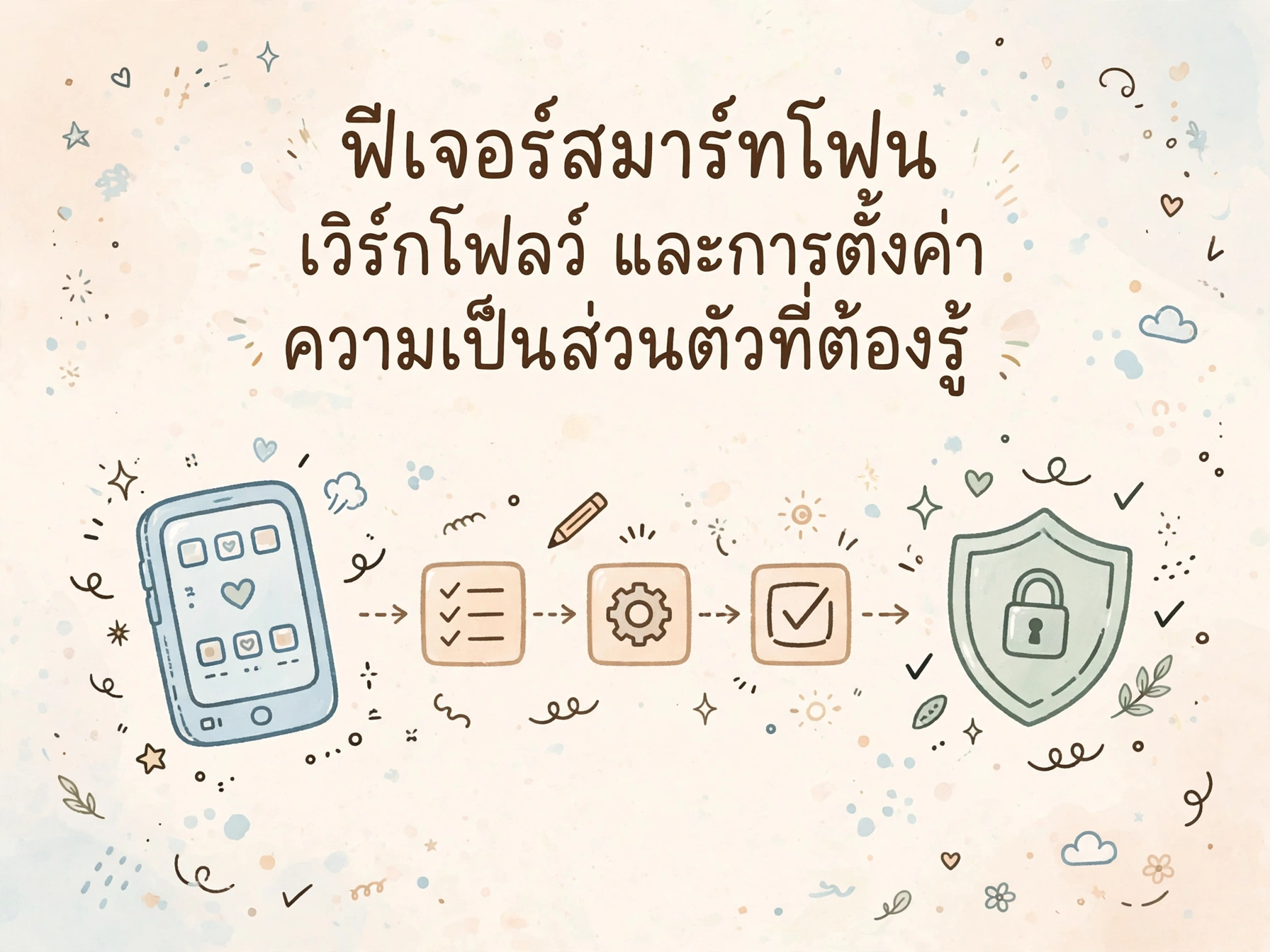
สมาร์ทโฟนวันนี้ไม่ใช่แค่โทรศัพท์ แต่เป็นกระเป๋าสตางค์ กล้อง คีย์การ์ด ที่ทำงาน และคลังข้อมูลส่วนตัวในเครื่องเดียว บทความนี้จะพาคุณเข้าใจ 3 เรื่องสำคัญที่ใช้งานได้ทันที: ฟีเจอร์ที่หลายคนมองข้าม เวิร์กโฟลว์ที่ช่วยให้เครื่องทำงานแทนเรา และการตั้งค่าความเป็นส่วนตัวที่ควรเช็กตั้งแต่วันแรกที่เปิดเครื่อง
1. ฟีเจอร์หลักที่ควรรู้จักก่อนใช้งานจริง
สมาร์ทโฟนปี 2024-2026 มีฟีเจอร์พื้นฐานคล้ายกันทั้ง iOS และ Android แต่ชื่อเมนูอาจต่างกันตามยี่ห้อ
Focus และ Modes & Routines: ระบบแยกโหมดชีวิต เช่น โหมดทำงาน โหมดนอน โหมดขับรถ iOS เรียกว่า Focus Mode สามารถกำหนดได้ว่าจะให้ใครโทรเข้าได้ แอปไหนแจ้งเตือนได้ และหน้า Home Screen แบบไหนจะแสดง ส่วน Android โดยเฉพาะ Samsung และ Pixel เรียกว่า Modes & Routines ให้ตั้งเงื่อนไขตามเวลา สถานที่ หรือปฏิทิน เช่น เข้าออฟฟิศแล้วเปิดสั่น ปิดแจ้งเตือนโซเชียล และเปิดแอปงานอัตโนมัติ
Shortcuts และท่าทางลัด: กดปุ่ม Power สองครั้งเพื่อเปิดกล้อง แตะหลังเครื่องสองครั้ง (Back Tap บน iPhone) เพื่อเปิดไฟฉายหรือแคปหน้าจอ รวมถึงการปัดขอบจอเพื่อย้อนกลับ ฟีเจอร์เหล่านี้ลดเวลาหยิบเครื่องมาทำซ้ำ ๆ ได้หลายวินาทีต่อครั้ง
Live Text, ค้นหาในภาพ, และเครื่องมือ AI บนเครื่อง: ทั้งสองระบบสามารถคัดลอกข้อความจากรูปภาพ แปลภาษาแบบออฟไลน์ และสรุปข้อความยาวได้ โดยไม่ต้องส่งข้อมูลขึ้นคลาวด์ทั้งหมด
ข้อควรระวัง: ฟีเจอร์บางอย่างต้องเปิดเอง เช่น App Privacy Report บน iPhone หรือ Permission Manager บน Android หากไม่เปิด คุณจะไม่เห็นว่าแอปไหนเข้าถึงข้อมูลบ่อยเกินไป
2. สร้าง Mobile Workflow ให้โทรศัพท์ทำงานแทนเรา
เวิร์กโฟลว์คือการรวมหลายขั้นตอนให้จบด้วยการแตะครั้งเดียว แนวคิดแบ่งเป็น 3 กลุ่ม
2.1 Shortcuts คือสิ่งที่คุณสั่งเอง
คุณแตะวิดเจ็ต พูดกับ Siri หรือ Google Assistant แล้วเครื่องทำงาน เช่น ช็อตคัต "เริ่มทำงาน" ที่ทำพร้อมกัน 5 อย่าง: เปิด Focus งาน > ปิด Wi-Fi บ้าน > เปิด Spotify เพลย์ลิสต์โฟกัส > เปิดแอปจดโน้ต > ตั้งเวลา 25 นาที
บน iPhone ใช้แอป Shortcuts ที่ติดมากับเครื่อง บน Android ใช้ Google Assistant Routines หรือ Samsung Modes and Routines ก็ทำได้ใกล้เคียงกัน
2.2 Automations คือสิ่งที่เครื่องทำเองเมื่อเข้าเงื่อนไข
เช่น ถึงเวลา 22.00 น. ให้เปิดโหมดห้ามรบกวน ลดแสงหน้าจอ และเปิดโหมดประหยัดแบตเตอรี่ หรือเมื่อเชื่อมต่อ Wi-Fi ออฟฟิศ ให้เปิดสั่นและปิดเสียงสื่อ
iOS เรียกว่า Personal Automations ต้องตั้งในแอป Shortcuts > แถบ Automation ส่วน Android ตั้งใน Settings > Modes and Routines > Add Routine
2.3 Focus เชื่อมกับ Workflow เพื่อกันสิ่งรบกวน
วิธีที่ได้ผลที่สุดคือผูก Focus/Mode เข้ากับหน้า Home Screen และ Automation ตัวอย่างที่นิยม:
- Deep Work: Focus งาน + ซ่อนหน้าแอปโซเชียล + เปิด Notion/Docs
- เดินทาง: ปิดการแจ้งเตือนที่ไม่จำเป็น + เปิด Google Maps + เพิ่มความสว่างอัตโนมัติ
- ก่อนนอน: Focus นอน + ปิด Always On Display + เปิดโหมดขาวดำเพื่อลดการใช้
ทิป: เริ่มจาก 1-2 เวิร์กโฟลว์ที่ใช้ทุกวัน อย่าตั้ง 10 อันรวด เพราะจะดูแลไม่ไหวและลืมว่าเงื่อนไขไหนทับกัน
3. ตั้งค่าความเป็นส่วนตัว 7 จุดที่ควรเช็กในปี 2026
จากการสรุปของ Apple, Google, FTC และ CISA ในปี 2026 พบว่าปัญหาส่วนใหญ่ไม่ได้มาจากการแฮ็ก แต่มาจากการกด "ยอมรับ" เร็วเกินไป
3.1 ตรวจสอบการเข้าถึงตำแหน่ง
ไปที่ iPhone: Settings > Privacy & Security > Location Services / Android: Settings > Location > App location permissions เลือกเป็น While Using แทน Always ให้มากที่สุด และปิด Precise Location สำหรับแอปที่ไม่ต้องใช้พิกัดเป๊ะ เช่น แอปอ่านข่าว ช้อปปิ้ง
3.2 กล้องและไมโครโฟน
ดูว่าแอปไหนมีสิทธิ์อยู่ iPhone: Settings > Privacy & Security > Camera / Microphone ส่วน Android ดูใน Privacy > Permission Manager เมื่อใช้งานจะมีจุดสีส้ม/เขียวเตือนบนแถบสถานะ หากแอปเครื่องคิดเลขหรือไฟฉายขอไมโครโฟน ให้ปฏิเสธทันที
3.3 คลังรูปภาพและไฟล์
รูปในเครื่องอาจมีบัตรประชาชน สลิปโอนเงิน หรือภาพหน้าจอแชตสำคัญ แทนที่จะให้ Full Access ลองเลือก Limited Access หรือ Select Photos เพื่อให้แอปเห็นเฉพาะรูปที่เลือก
3.4 บลูทูธและอุปกรณ์ใกล้เคียง
แอปบางตัวขอสิทธิ์ Bluetooth เพื่อสแกนหาอุปกรณ์รอบตัวและเดาตำแหน่งแบบอ้อม ๆ ตรวจสอบใน Settings > Privacy > Bluetooth / Nearby Devices แล้วปิดแอปที่ไม่ต้องเชื่อมต่อจริง
3.5 การติดตามโฆษณา
บน iPhone: Settings > Privacy & Security > Tracking ปิด Allow Apps to Request to Track บน Android: Settings > Privacy > Ads > Delete advertising ID การปิดไม่ได้ทำให้โฆษณาหายไปทั้งหมด แต่ลดการสร้างโปรไฟล์ข้ามแอปได้มาก
3.6 การแจ้งเตือนบนหน้าจอล็อก
รหัส OTP ข้อความส่วนตัว อีเมลงาน มักโผล่บนจอล็อก iPhone ตั้งได้ที่ Settings > Notifications > Show Previews > When Unlocked ส่วน Android ตั้ง Hide sensitive content ใน Lock Screen การซ่อนพรีวิวเป็นวิธีง่ายที่สุดที่ป้องกันคนข้าง ๆ แอบเห็น
3.7 แดชบอร์ดความเป็นส่วนตัวและการอัปเดต
เปิดดู Privacy Dashboard: iPhone มี App Privacy Report ส่วน Android มี Privacy Dashboard จะเห็นไทม์ไลน์ว่าแอปไหนเข้าถึงตำแหน่ง กล้อง ไมโครโฟนในช่วง 24 ชั่วโมงที่ผ่านมา และอย่าปิด Auto Update เพราะแพตช์ความปลอดภัยมักมาแก้ช่องโหว่ที่ถูกใช้จริงแล้ว
4. เช็กลิสต์ตั้งค่าเมื่อได้เครื่องใหม่หรือหลังอัปเดตใหญ่
- เปิด Find My iPhone / Find My Device และทดสอบล็อกเครื่องระยะไกล
- ตั้งรหัส 6 หลักขึ้นไป เปิด Face ID / ลายนิ้วมือ และเปิด Lockdown Mode หรือ Identity Check หากมี
- เปิด Google Play Protect (Android) และตรวจสอบ App Privacy Report
- ปิดแชร์ Diagnostics แบบไม่จำเป็น
- ตั้งค่าแบ็กอัปแบบเข้ารหัส และเช็กว่าข้อมูลสุขภาพ การเงิน ไม่ได้ซิงก์เกินจำเป็น
- ตั้ง Emergency Information และผู้ติดต่อฉุกเฉิน
การทำครั้งเดียวตอนตั้งเครื่องใช้เวลาไม่ถึง 5 นาที แต่ช่วยลดการเปิดเผยข้อมูลไปหลายเดือน
5. นิสัยใช้งานที่ปลอดภัยโดยไม่ต้องระแวงเกินไป
- หลักน้อยที่สุด: ให้สิทธิ์เท่าที่แอปต้องใช้จริง ถ้าแอปขอเพิ่มหลังอัปเดต ให้ถามว่า "ทำไม"
- ทบทวนทุก 2-3 เดือน: ลบแอปที่ไม่ใช้ และดู Permission Manager ว่ามีแอปไหนยังขอ Always Location อยู่ไหม
- แยกบัญชี: บัญชีงานและส่วนตัวควรแยกโปรไฟล์หรือใช้โหมด Work Profile บน Android เพื่อลดการปนกันของข้อมูล
- ใช้เครือข่ายอย่างระวัง: หลีกเลี่ยง Wi-Fi สาธารณะที่ไม่มีรหัสผ่านสำหรับธุรกรรมสำคัญ เปิด Safe Browsing ในเบราว์เซอร์
- สำรองข้อมูลสม่ำเสมอ: ตั้งสำรองรายเดือน แยกไฟล์สำคัญไว้ในที่ปลอดภัยต่างหาก
เป้าหมายไม่ใช่ทำให้โทรศัพท์ใช้งานยาก แต่คือควบคุมได้ว่าใครเห็นอะไร เมื่อไหร่ และเพราะอะไร
6. ข้อจำกัดที่ควรรู้และเมื่อไหร่ควรขอคำแนะนำเพิ่ม
เมนูตั้งค่าอาจต่างกันตามยี่ห้อ รุ่น และเวอร์ชันระบบปฏิบัติการ บางฟีเจอร์เช่น Identity Check บน Android 14+ หรือ Lockdown Mode บน iOS 17+ อาจไม่มีในรุ่นเก่า ข้อมูลในบทความนี้เป็นแนวทางทั่วไป ไม่ใช่คำแนะนำด้านความปลอดภัยเฉพาะบุคคล หากคุณใช้งานข้อมูลอ่อนไหวสูง เช่น ข้อมูลการแพทย์ กฎหมาย หรือธุรกรรมการเงินขนาดใหญ่ ควรปรึกษาผู้เชี่ยวชาญด้านความปลอดภัยข้อมูลเพิ่มเติม
สรุป
ฟีเจอร์ดี ๆ จะมีประโยชน์ก็ต่อเมื่อคุณเปิดใช้และผูกกับชีวิตจริง เริ่มจาก Focus Mode หนึ่งโหมด และ Automation หนึ่งเงื่อนไข จากนั้นค่อยเพิ่มเวิร์กโฟลว์ที่แก้ปัญหาซ้ำ ๆ ของคุณเอง ส่วนความเป็นส่วนตัว ไม่ต้องจำทุกปุ่ม ขอแค่จำ 3 นิสัย: จำกัดสิทธิ์ ทบทวนสม่ำเสมอ และอัปเดตเครื่องเสมอ เพียงเท่านี้สมาร์ทโฟนจะทำงานฉลาดขึ้นและเก็บข้อมูลของคุณไว้ในขอบเขตที่คุณเลือกเอง
แหล่งข้อมูลอ้างอิง
- Apple – Control the location information you share on iPhone
- Apple – Manage privacy settings on iPhone
- Google – Manage permissions on Android
- FTC – How to protect your privacy on your mobile device
- CISA – Mobile Device Security Tips
- Techatlead – The Privacy Settings to Change First on a New iPhone or Android in 2026
- CrispNG – 7 Smartphone Privacy Settings Everyone Should Check in 2026
- AllThingsSecured – 10 Android Settings to Secure Your Phone or Tablet in 2026
เนื้อหาที่จัดทำโดยมี AI ช่วยจะมีป้ายกำกับ "เรียบเรียงโดยมี AI ช่วย" เพื่อให้คุณทราบอย่างชัดเจน เราถือว่าความโปร่งใสเรื่องการใช้ AI เป็นสิ่งสำคัญต่อความไว้วางใจของผู้อ่าน
ความคิดเห็น (0)
ยังไม่มีความคิดเห็น — มาเป็นคนแรกกันเถอะ!