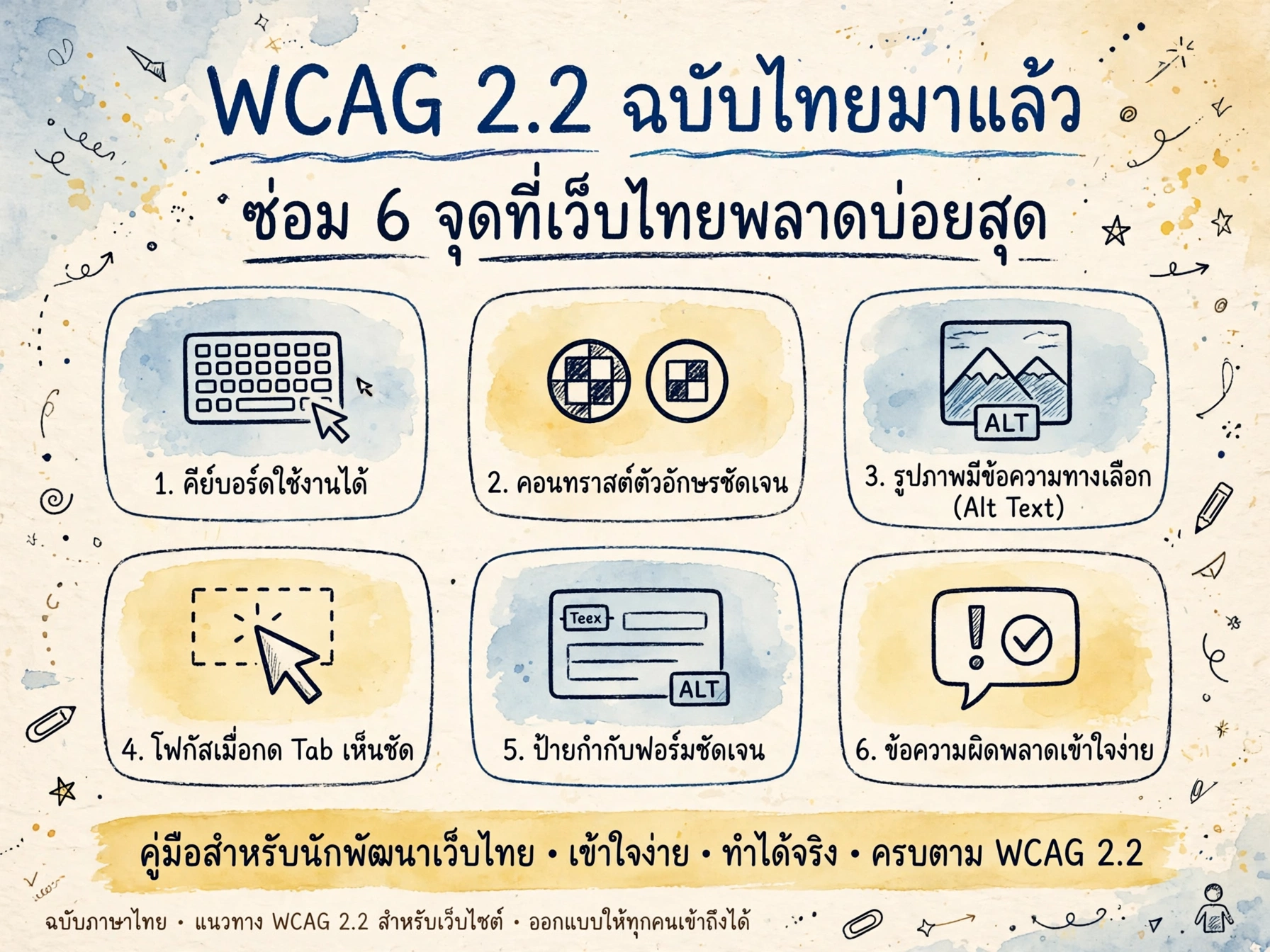
WCAG 2.2 ฉบับไทยมาแล้ว ซ่อม 6 จุดที่เว็บไทยพลาดบ่อยสุด
WCAG 2.2 มีฉบับภาษาไทยและ TWCAG 2025 แล้ว แต่เว็บส่วนใหญ่ยังใช้งานยาก บทความนี้สรุป 6 ข้อผิดพลาดที่เจอบ่อย พร้อมวิธีซ่อม Alt คอนทราสต์ Heading ฟอนต์ไทย และคีย์บอร์ดให้ใช้งานได้จริง
สารบัญ
บทนำ: อ่านจบแล้วซ่อมเว็บได้ทันที
บทความนี้ไม่ได้ชวนให้คุณท่องมาตรฐานทั้งเล่ม แต่จะพาคุณซ่อมเว็บให้คนใช้งานได้จริง โดยเฉพาะคนที่ใช้คีย์บอร์ด โปรแกรมอ่านจอ หรือมองเห็นไม่ชัด คุณจะได้เข้าใจว่า WCAG 2.2 คืออะไร ฉบับภาษาไทยอยู่ตรงไหน ทำไมเว็บจำนวนมากยังสอบตก และวิธีแก้ 6 ข้อผิดพลาดที่เจอบ่อยที่สุด ตั้งแต่ Alt ข้อความ คอนทราสต์ โครงสร้าง Heading ฟอนต์ไทยตัวเล็ก ปุ่มและฟอร์ม ไปจนถึงโฟกัสของคีย์บอร์ด
สิ่งสำคัญที่ต้องพูดให้ชัดตั้งแต่ต้นคือ ตัวเลข 95.9% ที่มักถูกยกมาอ้างว่าเป็นอัตราที่เว็บไทยสอบตกนั้น ผู้เขียนยังไม่พบแหล่งสำรวจเว็บไทยที่ตรวจสอบย้อนกลับได้ จึงไม่ขอยืนยันตัวเลขนั้นว่าเป็นข้อเท็จจริง ส่วนตัวเลขที่ตรวจสอบได้คือผลสำรวจ WebAIM Million 2025 ซึ่งตรวจหน้าแรกของเว็บยอดนิยม 1 ล้านแห่งทั่วโลก พบว่า 94.8% มีข้อผิดพลาด WCAG 2 ระดับ A/AA ที่ตรวจพบด้วยเครื่องมืออัตโนมัติ และเฉลี่ยหน้าละ 51 ข้อผิดพลาด ตัวเลขนี้ไม่ใช่ตัวเลขของเว็บไทยโดยตรง แต่บอกภาพใหญ่ได้ดีว่า ปัญหานี้ไม่ใช่เรื่องเล็กหรือเรื่องของเว็บใดเว็บหนึ่ง
ดังนั้น อย่าอ่านบทความนี้เพื่อเถียงว่าตัวเลขเท่าไร แต่ให้ใช้เป็นเช็กลิสต์ซ่อมเว็บของคุณให้ดีขึ้นจริง
WCAG 2.2 คืออะไร และฉบับภาษาไทยอยู่ตรงไหน
หลักการ 4 ข้อที่จำง่ายที่สุด
WCAG ย่อมาจาก Web Content Accessibility Guidelines เป็นแนวทางของ W3C ที่บอกวิธีทำให้เนื้อหาเว็บเข้าถึงได้มากขึ้น WCAG 2.2 เผยแพร่เป็น W3C Recommendation เมื่อวันที่ 5 ตุลาคม 2023 และเพิ่มเกณฑ์ความสำเร็จใหม่ 9 ข้อจาก WCAG 2.1 โดยเน้นเรื่องคีย์บอร์ด การลากวาง ขนาดเป้าหมายที่แตะได้ การช่วยเหลือที่สม่ำเสมอ การกรอกข้อมูล และการยืนยันตัวตนที่เข้าถึงได้มากขึ้น
จำหลักการ 4 ข้อแบบสั้น ๆ ว่าเนื้อหาต้อง
- รับรู้ได้ (Perceivable): มองเห็น ได้ยิน หรือรับรู้ด้วยวิธีอื่นได้ ไม่ใช่มีแต่รูปหรือสีอย่างเดียว
- ใช้งานได้ (Operable): ใช้คีย์บอร์ดได้ ไม่ต้องพึ่งเมาส์อย่างเดียว และไม่ถูกกับดักโฟกัส
- เข้าใจได้ (Understandable): อ่านรู้เรื่อง ป้ายชัดเจน พฤติกรรมไม่เปลี่ยนแบบคาดไม่ถึง
- แข็งแรงพอ (Robust): โค้ดและโครงสร้างทำงานกับเบราว์เซอร์และเทคโนโลยีช่วยเหลือได้จริง
ฉบับภาษาไทยและ TWCAG 2025
สำหรับคนไทย ตอนนี้มีสองแนวทางที่ควรอ้างอิงคู่กัน คือ ฉบับแปล WCAG 2.2 ภาษาไทยที่เนคเทคดูแลในฐานะองค์กรหลักด้านการแปล และ TWCAG 2025 หรือ Thai Web Content Accessibility Guidelines 2025 ซึ่งสภาดิจิทัลเพื่อเศรษฐกิจและสังคมแห่งประเทศไทยร่วมกับภาคีจัดทำขึ้นโดยอ้างอิง WCAG 2.2
ข้อควรระวังคือ สถานะของฉบับแปล W3C ภาษาไทยมีการพัฒนาเป็นขั้นตอน และผู้อ่านควรเปิดลิงก์ต้นฉบับเพื่อเช็กว่าเป็นฉบับร่างเพื่อรับฟังความเห็นหรือฉบับที่ได้รับรองแล้ว อย่าอ้างวันที่หรือสถานะจากความจำ เพราะอาจเปลี่ยนไปหลังบทความนี้เผยแพร่
เป้าหมายที่ทีมเว็บส่วนใหญ่ใช้กันคือ WCAG 2.2 ระดับ AA เพราะเป็นระดับที่สมดุลระหว่างความครอบคลุมกับความเป็นไปได้ในการทำจริง ระดับ A คือขั้นต่ำ ส่วน AAA เข้มที่สุดและบางเกณฑ์ทำได้ยากกับเว็บทุกประเภท
ทำไมเว็บจำนวนมากยังสอบตก ทั้งที่เครื่องมือพร้อมกว่าเดิม
ปัญหาส่วนใหญ่ไม่ได้เกิดจากทีมไม่เก่ง แต่เกิดจากขั้นตอนงานที่ไม่มีการเช็กเรื่องการเข้าถึงตั้งแต่ต้น เช่น ออกแบบด้วยสีอ่อนเพราะดูสะอาด ใส่รูปโดยไม่เขียน Alt เพราะรีบลงคอนเทนต์ ใช้ div ทำปุ่มเพราะสะดวก หรือใช้ปลั๊กอินที่สร้างโฟกัสไม่ได้
ผลสำรวจ WebAIM Million 2025 พบข้อผิดพลาดที่ตรวจด้วยเครื่องมืออัตโนมัติซ้ำ ๆ คือ ข้อความคอนทราสต์ต่ำพบใน 79.1% ของหน้าแรก รูปที่ขาด Alt ที่มีความหมายพบใน 55.5% และป้ายฟอร์มที่หายไปพบใน 48.2% นอกจากนี้ยังมีลิงก์ว่าง ปุ่มว่าง และการไม่ประกาศภาษาของหน้าเว็บ ซึ่ง 6 กลุ่มนี้รวมกันเป็นสัดส่วนส่วนใหญ่ของข้อผิดพลาดทั้งหมด
ข้อจำกัดสำคัญคือ เครื่องมืออัตโนมัติตรวจได้แค่บางส่วน มันบอกได้ว่าขาด Alt แต่บอกไม่ได้ว่า Alt นั้นเขียนดีหรือไม่ มันบอกได้ว่าคอนทราสต์ต่ำ แต่บอกไม่ได้ว่าข้อความบนรูปนั้นอ่านยากแค่ไหนเมื่อเจอพื้นหลังจริง ดังนั้นการตรวจด้วยเครื่องมือจึงเป็นจุดเริ่มต้น ไม่ใช่ใบรับรองว่าเว็บเข้าถึงได้แล้ว
ข้อที่ 1: Alt ของรูปภาพ เขียนให้คนไม่ได้เห็นรูปเข้าใจเรื่อง
ตรวจแบบนี้ก่อนซ่อม
เปิดหน้าเว็บแล้วถามว่า ถ้าลบรูปนี้ออก เนื้อหายังครบไหม ถ้าไม่ครบ แปลว่ารูปนั้นมีความหมายและต้องมี Alt ถ้ารูปเป็นแค่ตกแต่ง ลวดลาย หรือไอคอนประกอบที่ไม่เพิ่มข้อมูล ให้ใส่ Alt ว่างอย่างถูกต้องตามวิธีของโค้ดที่ใช้
วิธีเขียน Alt ที่ดี
- รูปให้ข้อมูล: เขียนสิ่งที่รูปสื่อ เช่น alt="กราฟยอดขายไตรมาส 1 เพิ่มจาก 120 เป็น 180 ล้านบาท" ดีกว่า alt="กราฟ"
- รูปที่เป็นลิงก์: เขียนปลายทาง เช่น alt="ไปหน้าสมัครสมาชิก" ไม่ใช่แค่ชื่อไฟล์รูป
- รูปตกแต่ง: ใช้ Alt ว่าง เพื่อไม่ให้โปรแกรมอ่านจออ่านชื่อไฟล์หรือคำว่า image ซ้ำ ๆ
- รูปที่มีข้อความสำคัญ: อย่าฝังข้อความสำคัญไว้ในรูปอย่างเดียว ถ้าเลี่ยงไม่ได้ ให้ใส่ข้อความนั้นใน Alt หรือในเนื้อหาข้างรูปด้วย
- อินโฟกราฟิกยาว: สรุปใจความใน Alt แล้วใส่คำอธิบายฉบับเต็มไว้ในเนื้อหาข้าง ๆ หรือลิงก์ไปหน้าคำอธิบาย
ตัวอย่างโค้ด
html


ข้อควรระวังคือ อย่าเขียน Alt แบบยัดคีย์เวิร์ด SEO อย่าเริ่มทุก Alt ด้วยคำว่า รูปภาพของ เพราะโปรแกรมอ่านจอบอกผู้ใช้อยู่แล้วว่าเป็นรูป และอย่าใส่ Alt ยาวเป็นย่อหน้า เพราะผู้ใช้ฟังแล้วจะหลงประเด็น
ข้อที่ 2: คอนทราสต์สี ข้อความต้องอ่านได้ ไม่ใช่แค่สวย
เกณฑ์ที่ต้องจำ
เกณฑ์ WCAG 2.2 ระดับ AA กำหนดว่า ข้อความปกติต้องมีอัตราส่วนคอนทราสต์อย่างน้อย 4.5:1 ส่วนข้อความขนาดใหญ่ต้องการอย่างน้อย 3:1 ส่วนองค์ประกอบที่ไม่ใช่ข้อความ เช่น เส้นขอบช่องกรอกข้อมูล ไอคอนที่สื่อความหมาย และตัวบ่งชี้โฟกัส ควรมีคอนทราสต์อย่างน้อย 3:1 เทียบกับสีข้างเคียง
นิยามข้อความขนาดใหญ่ในบริบท WCAG 2.2 โดยทั่วไปคือตัวอักษรขนาดประมาณ 24px ขึ้นไป หรือประมาณ 18.66px ขึ้นไปถ้าเป็นตัวหนา แต่ทีมออกแบบไม่ควรจำแค่ตัวเลขแล้วจบ เพราะข้อความไทยมีลักษณะเฉพาะที่ทำให้อ่านยากกว่าตัวเลขบนกระดาษ
ทำไมเว็บไทยพลาดข้อนี้บ่อย
เว็บไทยมักใช้สีเทาอ่อนสำหรับคำอธิบาย วันที่ ราคาเดิม หรือข้อความรอง บนพื้นหลังขาว ตัวอักษรไทยมีสระบน สระล่าง และวรรณยุกต์ที่เล็กมาก ถ้าสีจางหรือตัวเล็กเกินไป ผู้ใช้จะแยกสระไม่ออก อ่านผิด หรือต้องเพ่งจนปวดตา นอกจากนี้ข้อความบนรูปถ่าย พื้นหลังไล่สี และป้ายโปรโมชันก็เป็นจุดที่คอนทราสต์ตกบ่อยที่สุด
วิธีซ่อมให้ได้ผล
- ตั้ง Design Token สำหรับสีข้อความหลัก สีข้อความรอง และสีบนปุ่ม อย่าให้แต่ละหน้าเลือกสีเองตามอารมณ์
- ตรวจข้อความรองด้วย เพราะคำว่า ข้อความรอง ไม่ได้แปลว่าอ่านไม่ออกก็ได้
- ตรวจข้อความบนรูปด้วยพื้นหลังจริง ไม่ใช่พื้นหลังสีพื้นในโปรแกรมออกแบบ
- อย่าใช้สีอย่างเดียวบอกสถานะ เช่น ข้อผิดพลาดต้องมีไอคอนและข้อความ ไม่ใช่แค่เปลี่ยนตัวอักษรเป็นสีแดง
- ตรวจสถานะ hover, focus, disabled และ placeholder แยกกัน เพราะสีที่ดูผ่านในสถานะปกติอาจตกในสถานะอื่น
ตารางต่อไปนี้ช่วยตั้งเกณฑ์ตอนตรวจงาน
| สิ่งที่ตรวจ | เกณฑ์ขั้นต่ำระดับ AA | จุดที่เว็บไทยพลาดบ่อย |
|---|---|---|
| ข้อความปกติ | 4.5:1 | ข้อความรองสีเทาอ่อน, วันที่, หมายเหตุตัวเล็ก |
| ข้อความขนาดใหญ่ | 3:1 | พาดหัวบนรูป, ข้อความบนไล่สี |
| เส้นขอบฟอร์มและไอคอนสำคัญ | 3:1 | ช่องกรอกสีจาง, ไอคอนสถานะ |
| ตัวบ่งชี้โฟกัส | มองเห็นชัดและตัดกับพื้นหลัง | โฟกัสถูกซ่อนหรือจางเกินไป |
ข้อที่ 3: Heading และโครงสร้างหน้า ทำให้โปรแกรมอ่านจอเด้งไปถูกจุด
Heading ไม่ใช่ตัวหนา ไม่ใช่ตัวใหญ่ แต่คือโครงสร้างของหน้า ผู้ใช้โปรแกรมอ่านจอมักไม่ได้ฟังทั้งหน้าเรียงกัน แต่จะเรียกดูรายการ Heading แล้วกระโดดไปส่วนที่ต้องการ ถ้า Heading ผิดลำดับหรือไม่สื่อความหมาย พวกเขาจะหาของไม่เจอทั้งที่เนื้อหาอยู่ตรงนั้น
กฎพื้นฐานที่ควรทำให้เป็นนิสัย
- ใช้ H1 แค่หนึ่งอันต่อหน้า และให้ H1 ตอบว่าหน้านี้คืออะไร
- ไล่ลำดับตามโครงสร้างจริง เช่น H1 แล้ว H2 แล้ว H3 อย่าข้ามจาก H1 ไป H4 เพราะอยากได้ขนาดตัวอักษรนั้น
- ถ้าอยากได้ตัวใหญ่หรือเล็ก ให้ใช้ CSS ไม่ใช่เปลี่ยนระดับ Heading
- เขียน Heading ให้สื่อความหมาย เช่น วิธีสมัครสมาชิก ดีกว่า รายละเอียด หรือ คลิกที่นี่
- ใช้ Landmark ช่วยด้วย เช่น header, main, nav, footer และใช้รายการ ul สำหรับรายการจริง ๆ
ตัวอย่างโครงสร้างที่ดี
html
สมัครสมาชิก Dev365TH
ขั้นตอนการสมัคร
ยืนยันอีเมล
คำถามที่พบบ่อย
ลืมรหัสผ่านทำอย่างไร
ข้อควรระวังคือ อย่าใช้ Heading เปล่า ๆ เพื่อเว้นระยะ อย่าใส่ข้อความทั้งย่อหน้าเป็น Heading และอย่าคิดว่าต้องมี H2 ทุกหน้า ถ้าหน้านั้นไม่มีหัวข้อย่อยจริง ๆ ก็ไม่ต้องฝืนสร้าง
ข้อที่ 4: ฟอนต์ไทยตัวเล็กและระยะบรรทัด เล็กนิดเดียวแต่พังทั้งหน้า
ปัญหาฟอนต์ไทยไม่ได้มีแค่ขนาด แต่มีทั้งความสูงของสระ วรรณยุกต์ และระยะบรรทัด ฟอนต์ไทยหลายแบบมีสระบนและสระล่างที่ถูกตัดเมื่อตั้ง line-height แคบเกินไป หรือตัวอักษรซ้อนกันเมื่อใช้ขนาดเล็กมากบนมือถือ ผลคือผู้ใช้เห็นสระไม่ครบ อ่านคำผิด หรือต้องซูมจนเลย์เอาต์พัง
เกณฑ์ปฏิบัติที่ทีมไทยควรตั้งเป็นมาตรฐาน
- เนื้อหาหลักบนเว็บ: เริ่มที่ประมาณ 16px ขึ้นไป อย่าตั้ง 12px หรือ 13px เป็นค่าหลักเพียงเพราะอยากให้หน้าแน่น
- ข้อความรอง: ถ้าจำเป็นต้องเล็กกว่า 16px ต้องตรวจคอนทราสต์และทดสอบบนมือถือจริง ไม่ใช่ดูแค่จอคอมพิวเตอร์
- ระยะบรรทัด: อย่าตั้ง line-height แน่นจนสระบนและล่างชนกัน ลองพิมพ์คำไทยที่มีสระบนล่างครบ เช่น เกี่่ยวข้อง ผู้ที่ หรือ ตั๋ว แล้วตรวจดูว่าถูกตัดหรือไม่
- ความกว้างบรรทัด: อย่าให้บรรทัดยาวเกินไปจนอ่านแล้วหลงบรรทัด และอย่าให้แคบเกินไปจนคำไทยถูกตัดแปลก ๆ
- การซูม: หน้าเว็บต้องใช้งานได้เมื่อผู้ใช้ซูม 200% โดยไม่เกิดเนื้อหาหาย ปุ่มทับกัน หรือเมนูใช้ไม่ได้
วิธีทดสอบแบบไม่ต้องใช้เครื่องมือแพง
- เปิดหน้าเว็บแล้วซูมเบราว์เซอร์เป็น 200%
- ลองอ่านบทความไทยยาว ๆ ดูว่าสระและวรรณยุกต์ถูกตัดหรือไม่
- ลองเปลี่ยนขนาดตัวอักษรในเบราว์เซอร์ แล้วดูว่าเลย์เอาต์ยังใช้งานได้ไหม
- ลองเปิดบนมือถือจอเล็ก แล้วดูว่าข้อความสำคัญยังอ่านได้โดยไม่ต้องเลื่อนแนวนอน
ข้อควรระวังคือ อย่าใช้ overflow: hidden ครอบข้อความไทยแบบไม่จำเป็น และอย่าล็อกขนาดตัวอักษรด้วยวิธีที่ทำให้ผู้ใช้ขยายตัวอักษรไม่ได้ เพราะนั่นคือการปิดทางของคนที่ต้องการตัวอักษรใหญ่กว่าเดิม
ข้อที่ 5: ปุ่ม ลิงก์ และฟอร์ม ต้องบอกได้ว่าใช้ทำอะไรและกรอกอะไร
ปุ่มและลิงก์
ปุ่มและลิงก์คือจุดที่ผู้ใช้ตัดสินใจ ถ้าข้อความไม่ชัด ผู้ใช้จะกดผิดหรือกดแล้วไม่รู้ว่าเกิดอะไรขึ้น
- เขียนข้อความปุ่มให้บอกผล เช่น ส่งใบสมัคร ดีกว่า ส่ง หรือ คลิก
- ลิงก์ อ่านเพิ่มเติม ที่อยู่ลอย ๆ ไม่มีความหมายเมื่อโปรแกรมอ่านจออ่านเฉพาะรายการลิงก์ ให้เขียนว่า อ่านเพิ่มเติมเกี่ยวกับค่าสมัคร หรือใส่บริบทที่โปรแกรมอ่านจอเข้าถึงได้
- ปุ่มต้องเป็นปุ่มจริง ใช้ สำหรับการกระทำในหน้า และใช้ สำหรับการพาไปหน้าอื่น อย่าใช้ div ทำปุ่มแล้วใส่ onclick อย่างเดียว
- ปุ่มต้องมีขนาดแตะได้จริง WCAG 2.2 ระดับ AA กำหนดเป้าหมายขั้นต่ำประมาณ 24x24 CSS px หรือมีระยะห่างเพียงพอ ถ้าปุ่มปิด ปุ่มเมนู หรือไอคอนเล็กกว่านั้น ผู้ใช้มือถือและผู้ใช้ที่ควบคุมมือไม่แม่นจะแตะพลาดง่าย
ฟอร์ม
ฟอร์มคือจุดที่เว็บไทยตกบ่อยมาก เพราะมักใช้ placeholder แทนป้าย ใช้สีบอกข้อผิดพลาดอย่างเดียว หรือไม่บอกว่าช่องไหนผิด
html
ชื่อ-นามสกุล
วิธีทำให้ฟอร์มดีขึ้น
- ทุกช่องกรอกต้องมี label ที่มองเห็นได้ ไม่ใช่มีแค่ placeholder
- ข้อผิดพลาดต้องบอกว่าช่องไหนผิด เพราะอะไร และแก้อย่างไร
- ใช้ autocomplete กับข้อมูลทั่วไป เช่น ชื่อ อีเมล เบอร์โทร เพื่อช่วยผู้ใช้ที่พิมพ์ลำบาก
- อย่าบังคับให้จำรหัสผ่านที่ซับซ้อนโดยไม่มีทางเลือกช่วยเหลือ และอย่าปิดการวางข้อความในช่องรหัสผ่านโดยไม่จำเป็น เพราะทำให้ผู้ใช้โปรแกรมจัดการรหัสผ่านลำบาก
- อย่าใช้ CAPTCHA ที่ต้องแยกตัวอักษรบิดเบี้ยวเพียงอย่างเดียว ถ้าเลี่ยงไม่ได้ ควรมีทางเลือกที่เข้าถึงได้ตามเกณฑ์ WCAG 2.2 เรื่องการยืนยันตัวตน
ข้อที่ 6: คีย์บอร์ดและโฟกัส คนไม่ใช้เมาส์ต้องใช้เว็บได้ครบทุกฟังก์ชัน
ทดสอบด้วยคีย์บอร์ด 5 นาที
- ถอดเมาส์ออก แล้วกด Tab ไปทั่วหน้าเว็บ
- ดูว่าโฟกัสไปตามลำดับที่สมเหตุสมผลหรือไม่
- ดูว่าโฟกัสมองเห็นชัดหรือไม่
- ลองกด Enter และ Space บนปุ่มและลิงก์
- ลองเปิดเมนู โมดัล และเมนูดรอปดาวน์ แล้วกด Esc เพื่อปิด
- ดูว่าโฟกัสถูกขังอยู่ในโมดัลหรือไม่ และเมื่อปิดโมดัลแล้วโฟกัสกลับไปที่จุดเดิมหรือไม่
ถ้าทำครบไม่ได้ แปลว่าเว็บยังไม่ผ่านการใช้งานด้วยคีย์บอร์ด แม้เครื่องมืออัตโนมัติจะบอกว่าคะแนนดีก็ตาม
จุดที่ต้องซ่อมทันที
- อย่าลบ outline: ห้ามใช้ outline: none โดยไม่มีสไตล์โฟกัสทดแทนที่ชัดกว่าเดิม
- ทำ Skip Link: ใส่ลิงก์ ข้ามไปยังเนื้อหาหลัก ไว้ต้นหน้า เพื่อให้ผู้ใช้คีย์บอร์ดไม่ต้องกด Tab ผ่านเมนูยาว ๆ ทุกครั้ง
- โฟกัสต้องไม่ถูกบัง: ใน WCAG 2.2 มีเกณฑ์ Focus Not Obscured ระดับ AA ที่กำหนดว่า องค์ประกอบที่ได้รับโฟกัสต้องไม่ถูกบังจนมองไม่เห็นโดยเฮดเดอร์แบบ sticky แบนเนอร์คุกกี้ หรือปุ่มแชท
- กับดักโฟกัส: ผู้ใช้ต้องออกจากทุกส่วนของหน้าได้ด้วยคีย์บอร์ด ไม่ใช่ติดอยู่ในสไลด์หรือโมดัล
- ลำดับโฟกัส: ลำดับที่โฟกัสวิ่งต้องตรงกับลำดับที่ตาอ่าน ไม่ใช่วิ่งไปตามลำดับโค้ดที่วางผิดที่
ตัวอย่าง Skip Link และโฟกัส
html ข้ามไปยังเนื้อหาหลัก
css /* อย่าลบโฟกัสทิ้ง แล้วปล่อยให้ผู้ใช้เดา / / :focus { outline: none; } */
/* ใช้โฟกัสที่เห็นชัด */ :focus-visible { outline: 3px solid #005fcc; outline-offset: 2px; }
ข้อควรระวังคือ การทดสอบด้วยคีย์บอร์ดต้องทำบนหน้าจริง ไม่ใช่แค่ดูโค้ด เพราะบางคอมโพเนนต์ดูเหมือนใช้ได้ แต่พอเปิดเมนูแล้วโฟกัสกลับไปอยู่หลังเมนู หรือกด Tab แล้วโฟกัสหายไปในส่วนที่ซ่อนอยู่
แผนซ่อม 2 สัปดาห์สำหรับทีมเล็ก
สัปดาห์ที่ 1: ซ่อมหน้าเงินและหน้าคนเข้าเยอะที่สุดก่อน
- เลือกหน้าแรก หน้าสมัคร หน้าชำระเงิน หน้าติดต่อ และหน้าบทความยอดนิยม
- ซ่อม Alt ของรูปสำคัญ คอนทราสต์ของข้อความหลัก และ Heading ของหน้าเหล่านั้น
- ใส่ label ให้ฟอร์มสำคัญทุกช่อง
- ทดสอบด้วยคีย์บอร์ดและซูม 200%
สัปดาห์ที่ 2: ตั้งมาตรฐานไม่ให้พังซ้ำ
- ตั้ง Design Token สำหรับสี ข้อความ และขนาดปุ่ม
- ตั้งคอมโพเนนต์ปุ่ม ฟอร์ม การ์ด และโมดัลที่ใช้ซ้ำได้
- ใส่การตรวจอัตโนมัติในขั้นตอนพัฒนา เช่น Axe, Lighthouse หรือ WAVE แล้วตรวจด้วยมือทุกครั้งก่อนปล่อยงาน
- เขียนเช็กลิสต์ก่อนปล่อยงานว่า Alt ครบไหม Heading ถูกไหม คอนทราสต์ผ่านไหม คีย์บอร์ดใช้ได้ไหม
- ทดสอบกับผู้ใช้จริงที่ใช้โปรแกรมอ่านจอหรือคีย์บอร์ดอย่างน้อยหนึ่งรอบก่อนอ้างว่าเว็บเข้าถึงได้
ตารางนี้ช่วยจัดลำดับความสำคัญเมื่อเวลาไม่พอ
| งานซ่อม | ผลต่อผู้ใช้ | ความยากโดยประมาณ |
|---|---|---|
| Alt รูปสำคัญ | สูง | ต่ำ |
| คอนทราสต์ข้อความหลัก | สูง | ต่ำถึงปานกลาง |
| Label ฟอร์ม | สูง | ต่ำ |
| Heading และโครงสร้าง | สูง | ปานกลาง |
| โฟกัสคีย์บอร์ดและ Skip Link | สูงมาก | ปานกลาง |
| ฟอนต์ไทยและระยะบรรทัด | ปานกลางถึงสูง | ต่ำถึงปานกลาง |
ข้อควรระวังก่อนอ้างว่าเว็บผ่าน WCAG
- อย่าอ้างว่าเว็บผ่าน WCAG 2.2 AA จากคะแนนเครื่องมืออัตโนมัติเพียงอย่างเดียว เพราะเครื่องมือตรวจได้แค่บางเกณฑ์
- อย่าติดวิดเจ็ต overlay แล้วอ้างว่าแก้การเข้าถึงได้ครบ เพราะวิดเจ็ตแก้ปัญหาเชิงโครงสร้างไม่ได้ และบางครั้งยังรบกวนการทำงานของโปรแกรมอ่านจอ
- อย่าใช้คำว่า เว็บสำหรับทุกคน ถ้ายังไม่ได้ทดสอบกับผู้ใช้ที่ใช้เทคโนโลยีช่วยเหลือจริง
- อย่าซ่อนเนื้อหาสำคัญไว้ในรูป วิดีโอ หรือไฟล์ PDF ที่ไม่มีข้อความให้ค้นหา
- ถ้าเว็บมีภาษาไทยและภาษาอื่น ต้องประกาศภาษาของหน้าและส่วนที่เปลี่ยนภาษาอย่างถูกต้อง เช่น lang="th" เพื่อให้โปรแกรมอ่านจอออกเสียงถูก
สรุป: เริ่มจาก 6 จุดนี้ เว็บจะดีขึ้นทันที
WCAG 2.2 ไม่ใช่เช็กลิสต์ที่ทำครั้งเดียวแล้วจบ แต่คือวิธีคิดว่าเว็บต้องใช้งานได้โดยคนทุกคน เริ่มจาก Alt ที่สื่อความหมาย คอนทราสต์ที่อ่านได้ Heading ที่เป็นโครงสร้าง ฟอนต์ไทยที่ไม่ตัดสระ ฟอร์มที่บอกชัด และคีย์บอร์ดที่ใช้งานได้ครบ ถ้าทีมของคุณซ่อม 6 จุดนี้บนหน้าสำคัญให้ได้ก่อน เว็บจะดีขึ้นอย่างรู้สึกได้ทันที แม้ยังไม่สมบูรณ์ทุกเกณฑ์ก็ตาม
หลังจากนั้นค่อยขยายไปเรื่องวิดีโอพร้อมคำบรรยาย เอกสาร PDF ที่เข้าถึงได้ การจัดการโฟกัสในคอมโพเนนต์ซับซ้อน และการทดสอบกับผู้ใช้จริงอย่างต่อเนื่อง การเข้าถึงที่ดีไม่ใช่ต้นทุนที่เพิ่มทีหลัง แต่คือคุณภาพพื้นฐานของเว็บที่ดี
แหล่งข้อมูลอ้างอิง
- Web Content Accessibility Guidelines (WCAG) 2.2, W3C Recommendation
- แนวทางการทำให้เนื้อหาเว็บสามารถเข้าถึงและใช้ประโยชน์ได้ (WCAG) 2.2 ฉบับภาษาไทย, เนคเทค
- แนวทางการพัฒนาเว็บที่ทุกคนเข้าถึงได้ TWCAG 2025, สภาดิจิทัลเพื่อเศรษฐกิจและสังคมแห่งประเทศไทย
- The WebAIM Million 2025
เนื้อหาที่จัดทำโดยมี AI ช่วยจะมีป้ายกำกับ "เรียบเรียงโดยมี AI ช่วย" เพื่อให้คุณทราบอย่างชัดเจน เราถือว่าความโปร่งใสเรื่องการใช้ AI เป็นสิ่งสำคัญต่อความไว้วางใจของผู้อ่าน
ความคิดเห็น (0)
ยังไม่มีความคิดเห็น — มาเป็นคนแรกกันเถอะ!