ทำอย่างไรให้ Wear OS รองรับการสั่นเตือนสำหรับผู้มีข้อจำกัดการได้ยิน: คู่มือตั้งค่าและทดสอบ
สมาร์ทวอทช์ไม่ได้มีไว้แค่ส่งเสียง แต่ยังสื่อสารผ่านการสั่นได้อย่างแม่นยำ มาดูวิธีตั้งค่าและพัฒนา Wear OS ให้เป็นเพื่อนคู่ใจของผู้มีข้อจำกัดการได้ยินกัน
สารบัญ
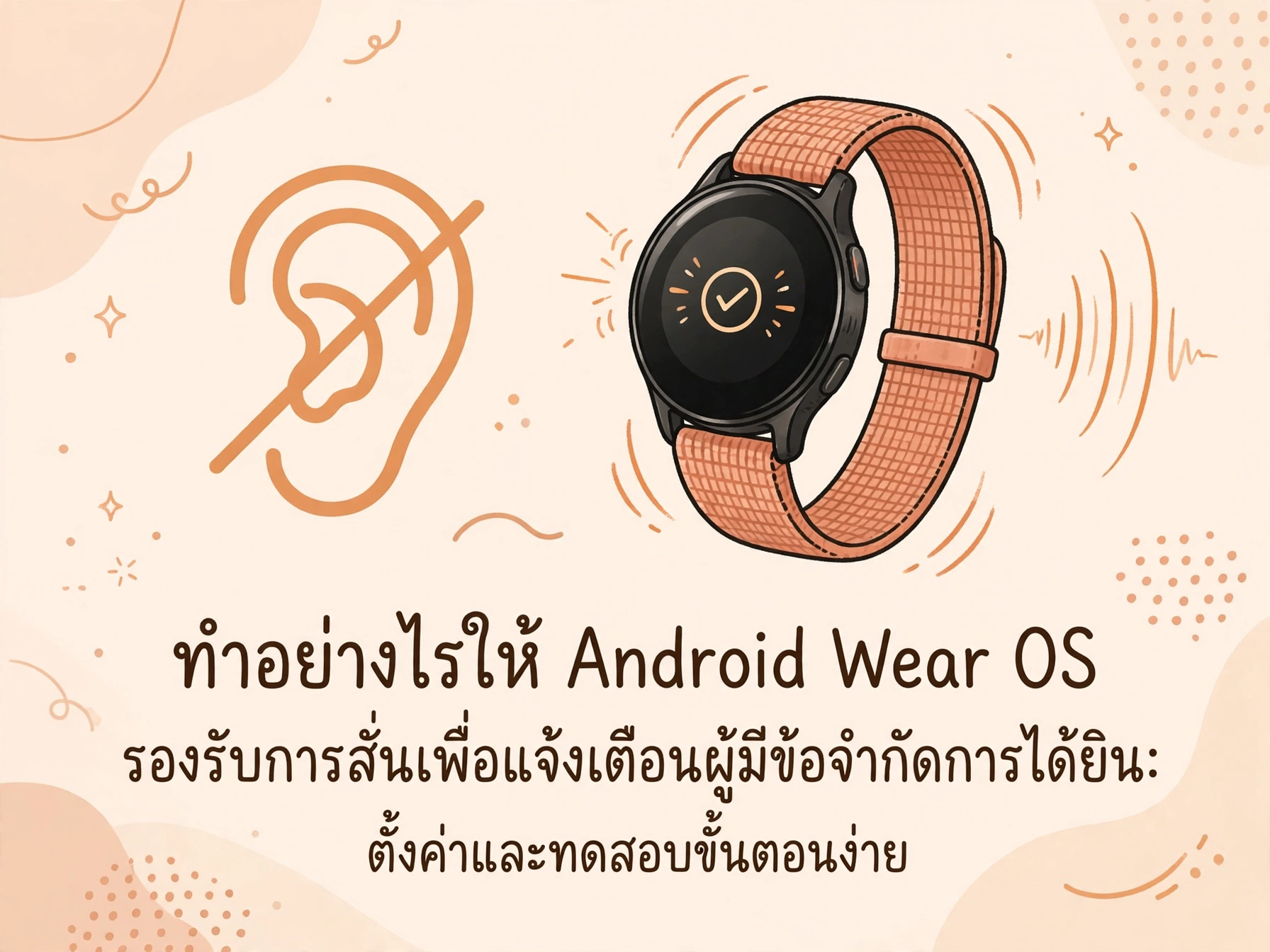
เคยกังวลไหมว่าสมาร์ทวอทช์จะไม่มีประโยชน์สำหรับผู้ที่มีปัญหาการได้ยิน? จริงๆ แล้ว Wear OS คือเพื่อนคู่ใจที่ส่งสัญญาณสั่นได้แม่นยำกว่าที่คิด เพราะนาฬิกาอยู่ติดข้อมือตลอดเวลา ทำให้การรับรู้ผ่านสัมผัส (Haptic Feedback) กลายเป็นช่องทางการสื่อสารที่ตรงเป้าและเป็นส่วนตัวที่สุด
วันนี้เราจะมาเจาะลึกว่าจะตั้งค่าและพัฒนาแอปบน Wear OS ให้รองรับการสั่นเตือนสำหรับผู้มีข้อจำกัดการได้ยินได้อย่างไร ทั้งในมุมมองของผู้ใช้งานทั่วไปและนักพัฒนาแอป
ทำไม Haptic Feedback ถึงสำคัญสำหรับผู้มีข้อจำกัดการได้ยิน?
การสั่นไม่ใช่แค่การบอกว่ามีการแจ้งเตือนเข้ามา แต่มันคือภาษาของการสื่อสาร การออกแบบรูปแบบการสั่น (Vibration Pattern) ที่แตกต่างกัน ช่วยให้ผู้ใช้สามารถแยกแยะได้ว่านี่คือการโทรเข้า ข้อความด่วน หรือการเตือนกินยา โดยไม่ต้องหันไปดูหน้าจอหรือพึ่งพาเสียงเลย
ยิ่งกว่านั้น การสั่นยังช่วยลดความวิตกกังวลของผู้ที่ไม่ได้ยินเสียงแจ้งเตือนจากโทรศัพท์ เพราะพวกเขาสามารถวางใจได้ว่าจะไม่พลาดทุกๆ เหตุการณ์สำคัญในชีวิตประจำวัน
ขั้นตอนการตั้งค่า Vibration บน Wear OS (ฝั่งผู้ใช้งาน)
ก่อนจะไปถึงการเขียนโค้ด มาดูวิธีปรับแต่งนาฬิกา Wear OS ให้พร้อมใช้งานสำหรับผู้มีข้อจำกัดการได้ยินกันก่อน ขั้นตอนนี้ง่ายและทำได้ทันทีบนนาฬิกา
1. เปิดใช้งานการสั่นเตือนระบบ
เข้าไปที่ Settings > Sounds & vibration บนนาฬิกา จากนั้นเปิดสวิตช์ Vibration ให้เป็นสีเขียว เพื่อให้แน่ใจว่าระบบจะสั่นทุกครั้งที่มีการแจ้งเตือน
2. ปรับระดับความเข้มของการสั่น (Vibration Intensity)
ในเมนูเดิม ให้เลือก Vibration intensity บางรุ่นอาจมีให้เลือกแค่ Low, Medium, High แต่รุ่นใหม่ๆ จะมีการปรับแบบสไลด์บาร์ แนะนำให้ตั้งค่าในระดับสูง (High) เพื่อให้แน่ใจว่าผู้ใช้จะรับรู้ได้ชัดเจน แม้ในขณะที่กำลังเคลื่อนไหวร่างกาย
3. ตั้งค่า Accessibility (การเข้าถึงสำหรับผู้พิการ)
ไปที่ Settings > Accessibility ในส่วนนี้จะมีตัวเลือกเพิ่มเติมเกี่ยวกับการสั่น อย่างเช่นการเปิด Vibration feedback สำหรับการกดปุ่มต่างๆ บนหน้าจอ ทำให้ผู้ใช้รู้สึกถึงการตอบสนองทุกครั้งที่แตะ
การพัฒนาแอปบน Wear OS เพื่อรองรับผู้มีข้อจำกัดการได้ยิน (ฝั่งนักพัฒนา)
ถ้าคุณเป็นนักพัฒนา การทำแอปให้รองรับผู้มีข้อจำกัดการได้ยินไม่ใช่แค่การเรียกใช้ฟังก์ชันสั่นธรรมดา แต่ต้องออกแบบให้เกิดความหมาย
การใช้ Vibrator API ใน Android
ตั้งแต่ Android 12 (API 31) เป็นต้นไป แอนดรอยด์ได้เปลี่ยนมาใช้ VibratorManager แทน Vibrator แบบเดิม ซึ่งให้ความสามารถในการควบคุมมอเตอร์สั่นได้ละเอียดกว่าเดิม
นี่คือตัวอย่างโค้ด Kotlin สำหรับสร้างรูปแบบการสั่นที่แตกต่างกัน:
import android.content.Context
import android.os.Build
import android.os.VibrationEffect
import android.os.Vibrator
import android.os.VibratorManager

fun triggerCustomVibration(context: Context, type: String) {
    val vibrator = if (Build.VERSION.SDK_INT >= Build.VERSION_CODES.S) {
        val vibratorManager = context.getSystemService(Context.VIBRATOR_MANAGER_SERVICE) as VibratorManager
        vibratorManager.defaultVibrator
    } else {
        @Suppress("DEPRECATION")
        context.getSystemService(Context.VIBRATOR_SERVICE) as Vibrator
    }

    // กำหนดรูปแบบการสั่น (หน่วยเป็นมิลลิวินาที)
    // รูปแบบ: [หน่วงเวลาเริ่มต้น, สั่น, หยุด, สั่น, หยุด...]
    val pattern = when (type) {
        "MESSAGE" -> longArrayOf(0, 200, 100, 200) // สั่นสั้น 2 ครั้ง
        "CALL" -> longArrayOf(0, 500, 200, 500)   // สั่นยาว 2 ครั้ง
        "ALERT" -> longArrayOf(0, 1000)           // สั่นยาวต่อเนื่อง
        else -> longArrayOf(0, 100)
    }

    // สร้าง VibrationEffect แบบ Waveform (ไม่วนซ้ำ = -1)
    val effect = VibrationEffect.createWaveform(pattern, -1)
    vibrator.vibrate(effect)
}
เทคนิคการออกแบบ Pattern การสั่น
- หลีกเลี่ยงการสั่นต่อเนื่องยาวเกินไป: อาจทำให้ผู้ใช้รู้สึกรำคาญหรือชินจนไม่สนใจ
- ใช้จังหวะที่ชัดเจน: การสั่นสั้นกับยาวสลับกันจะจำง่ายกว่าการสั่นแบบเสมอกัน
- เช็คสิทธิ์การเข้าถึง: อย่าลืมขอสิทธิ์
android.permission.VIBRATEในAndroidManifest.xml
ขั้นตอนการทดสอบ (Testing)
เมื่อตั้งค่าหรือเขียนโค้ดเสร็จแล้ว การทดสอบคือหัวใจสำคัญที่จะทำให้แอปของคุณใช้งานได้จริง
1. ทดสอบบนอุปกรณ์จริง (Real Device Testing)
อย่าทดสอบการสั่นบน Emulator เพราะมันจะไม่สามารถจำลองความรู้สึกได้ สวมนาฬิกาบนข้อมือจริงๆ แล้วลองเรียกฟังก์ชันการสั่นแต่ละแบบ ลองขยับแขนหรือเดินไปมาด้วย เพื่อดูว่ายังรับรู้การสั่นได้ชัดเจนหรือไม่
2. ทดสอบกับผู้ใช้จริง (User Testing)
สิ่งที่นักพัฒนาคิดว่าสั่นชัด อาจไม่ชัดสำหรับผู้ใช้จริง ลองให้คนที่มีข้อจำกัดการได้ยินทดสอบดู และขอฟีดแบ็กว่ารู้สึกอย่างไรกับ Pattern ที่คุณออกแบบมา บางครั้งรูปแบบการสั่นที่ดูแปลกตาในโค้ด อาจกลายเป็นรูปแบบที่จำง่ายที่สุดบนข้อมือก็ได้
3. ทดสอบในสภาพแวดล้อมที่หลากหลาย
ลองทดสอบในขณะที่ผู้ใช้ใส่เสื้อแขนยาวหนาๆ หรืออยู่ในสภาพที่มีสัญญาณรบกวนมากๆ การสั่นต้องพอที่จะทะลุผ่านสิ่งกีดขวางเหล่านี้ได้
กรณีศึกษา: แอพแจ้งเตือนยามเฝ้าระวัง
มีแอปพลิเคชันหนึ่งที่พัฒนาขึ้นสำหรับพยาบาลที่มีปัญหาการได้ยิน แอปนี้ใช้ Pattern การสั่นแบบต่างๆ แทนเสียงเตือนจากเครื่องวัดสัญญาณชีพของผู้ป่วย
- สั่นสั้นๆ 3 ครั้ง: อุณหภูมิผู้ป่วยสูงขึ้น
- สั่นยาวๆ 2 ครั้ง: อัตราการเต้นของหัวใจผิดปกติ
- สั่นต่อเนื่อง: เหตุฉุกเฉินวิกฤต
ผลลัพธ์คือพยาบาลสามารถตอบสนองต่อสถานการณ์ได้เร็วกว่าการต้องคอยมองจอมอนิเตอร์ตลอดเวลา นี่คือพลังของ Haptic Feedback ที่ออกแบบมาอย่างมีใจ
สรุปและก้าวต่อไป
การทำให้ Wear OS รองรับผู้มีข้อจำกัดการได้ยินไม่ใช่เรื่องยาก แค่ต้องเข้าใจว่าการสั่นไม่ใช่แค่ฟังก์ชันเสริม แต่คือหัวใจของการสื่อสาร ทั้งในระดับการตั้งค่าเบื้องต้นของผู้ใช้ ไปจนถึงการออกแบบ Pattern การสั่นที่แสนจะแม่นยำของนักพัฒนา
ลองนำโค้ดและเทคนิคที่แชร์ไปทดสอบบนแอปของคุณดูนะครับ หากคุณมี Pattern การสั่นที่คิดว่าเจ๋งมาก อย่าลืมนำมาแชร์ในคอมเมนต์หรือโพสต์ในชุมชนของเราได้เลย แล้วพบกันใหม่กับบทความที่เน้นการนำไปใช้จริงในครั้งต่อไป!
เนื้อหาที่จัดทำโดยมี AI ช่วยจะมีป้ายกำกับ "เรียบเรียงโดยมี AI ช่วย" เพื่อให้คุณทราบอย่างชัดเจน เราถือว่าความโปร่งใสเรื่องการใช้ AI เป็นสิ่งสำคัญต่อความไว้วางใจของผู้อ่าน
ความคิดเห็น (0)
ยังไม่มีความคิดเห็น — มาเป็นคนแรกกันเถอะ!