คู่มือติดตั้งและใช้งาน Hermes Agent (ฉบับสมบูรณ์)
คู่มือติดตั้ง Hermes Agent แบบสมบูรณ์ ตั้งแต่ติดตั้งจนใช้งาน AI Agent ได้คล่อง พร้อมขั้นตอนตั้งค่า Provider และฟีเจอร์หลักที่ต้องรู้
สารบัญ
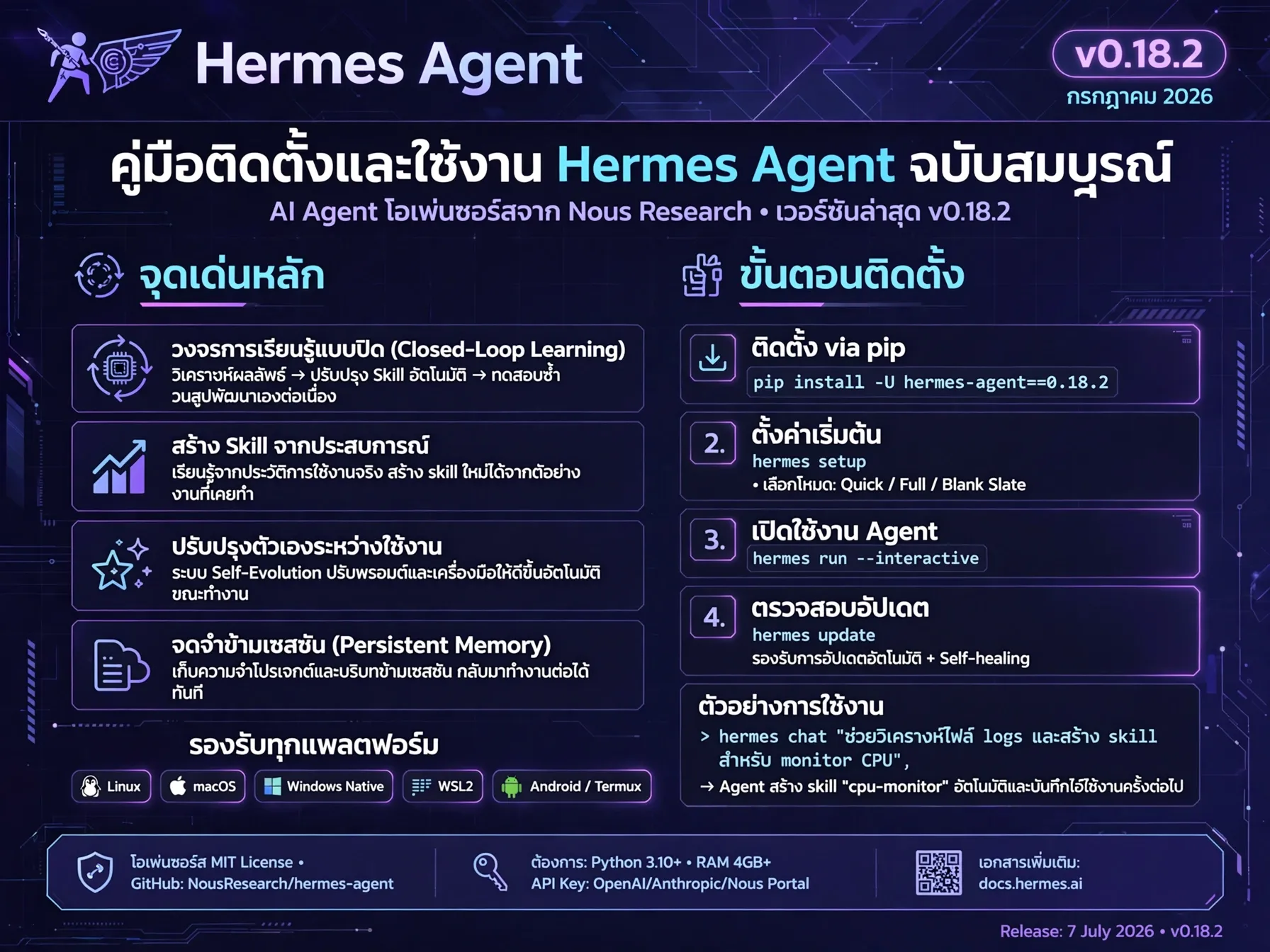
📦 คู่มือติดตั้งและใช้งาน Hermes Agent (ฉบับสมบูรณ์)
Hermes Agent เป็น AI Agent โอเพ่นซอร์สจาก Nous Research (เวอร์ชันล่าสุด v0.18.2 — กรกฎาคม 2026)
มีจุดเด่นคือ "วงจรการเรียนรู้แบบปิด" — สร้าง skill จากประสบการณ์ ปรับปรุงตัวเองระหว่างใช้งาน และจดจำข้ามเซสชัน
รองรับทุกแพลตฟอร์ม: Linux, macOS, Windows (Native + WSL2), และ Android (Termux)
1. Hermes Agent คืออะไร
Hermes Agent คือ AI Agent แบบ self-host ที่:
| ความสามารถ | รายละเอียด |
|---|---|
| 🧠 จำข้ามเซสชัน | จัดเก็บ memory แบบ curated พร้อม periodic nudges — จำคุณได้ข้ามการสนทนา |
| 🔧 สร้าง skill เอง | หลังทำงานซับซ้อนจบ จะสร้าง reusable skill อัตโนมัติ และ skill จะปรับปรุงตัวเองระหว่างใช้งาน |
| 🔍 ค้นหาประวัติ | FTS5 session search พร้อม LLM summarization — ค้นคืนสิ่งที่เคยคุยกัน |
| ⏰ Cron ในตัว | กำหนดเวลาทำงานอัตโนมัติ — รายงานประจำวัน สำรองข้อมูลยามค่ำคืน |
| 🤖 หลายแพลตฟอร์ม | Telegram, Discord, Slack, WhatsApp, Signal — จาก gateway เดียว |
| 🖥️ Terminal Backends | 6 โหมด: local, Docker, SSH, Singularity, Modal, Daytona |
| 🔄 Provider อิสระ | สลก provider ได้ตลอดเวลาด้วย hermes model — ไม่มี lock-in |
| 📦 รองรับ 300+ โมเดล | ผ่าน Nous Portal, OpenRouter, OpenAI, Anthropic, Google, xAI, DeepSeek, Ollama และอื่นๆ |
📊 สถิติ GitHub: ⭐ 216k stars | 🍴 40.5k forks | 15,990 commits
2. ความต้องการของระบบ
สิ่งที่ต้องมีก่อนติดตั้ง
| แพลตฟอร์ม | สิ่งที่ต้องมี |
|---|---|
| Linux | git, curl, xz-utils (สำหรับโหลด Node.js) — sudo apt install curl xz-utils |
| macOS | git (git --version) |
| Windows (Native) | PowerShell 5.1+ — installer จัดการทุกอย่างให้ |
| Windows (WSL2) | เปิด Ubuntu/WSL terminal แล้วใช้คำสั่ง Linux |
| Android (Termux) | ดูคู่มือ Termux เฉพาะ |
สิ่งที่ Installer ติดตั้งให้อัตโนมัติ (ไม่ต้องทำเอง)
- ✅ uv — fast Python package manager
- ✅ Python 3.11 — ผ่าน uv, ไม่ต้อง sudo
- ✅ Node.js v22 — สำหรับ browser automation และ WhatsApp bridge
- ✅ ripgrep — ค้นหาไฟล์เร็ว
- ✅ ffmpeg — แปลง audio format สำหรับ TTS
- ✅ โคลน repo, สร้าง virtual environment, ตั้งค่า global
hermescommand
💡 ถ้าต้องการ Hermes Desktop (GUI) บน macOS/Windows ต้องมี
g++หรือbuild-essentialเพิ่มเติม:sudo apt install build-escalation
ข้อกำหนด Model
⚠️ สำคัญ: Hermes ต้องการโมเดลที่มี context อย่างน้อย 64,000 tokens
โมเดลส่วนใหญ่ (Claude, GPT, Gemini, Qwen, DeepSeek) ผ่านเกณฑ์นี้
ถ้าใช้ local model ให้ตั้ง--ctx-size 65536(llama.cpp) หรือ-c 65536(Ollama)
3. วิธีติดตั้ง
วิธีที่ 1: Hermes Desktop Installer (แนะนำสำหรับ macOS/Windows)
ดาวน์โหลด Hermes Desktop installer จากเว็บไซต์หลัก แล้วรัน — ติดตั้งทั้ง CLI และ Desktop พร้อมกัน
🔗 ดาวน์โหลด: https://hermes-agent.nousresearch.com/
วิธีที่ 2: Command Line (Linux / macOS / WSL2)
curl -fsSL https://hermes-agent.nousresearch.com/install.sh | bash
หลังติดตั้งเสร็จ ให้ reload shell:
source ~/.bashrc # หรือ source ~/.zshrc สำหรับ zsh
วิธีที่ 3: Windows Native (PowerShell)
iex (irm https://hermes-agent.nousresearch.com/install.ps1)
Installer จะติดตั้ง portable Git Bash (MinGit) ที่
%LOCALAPPDATA%\hermes\gitโดยไม่ต้องมี Git บนเครื่อง และไม่กระทบ Git ของระบบ
หากมี Git อยู่แล้ว installer จะใช้ Git ที่มีอยู่
วิธีที่ 4: ติดตั้งแบบไม่มี Browser (Headless / Server)
curl -fsSL https://hermes-agent.nousresearch.com/install.sh | bash -s -- --skip-browser
วิธีที่ 5: ติดตั้งบน Service User (ไม่มี sudo)
สำหรับการรันเป็น systemd service หรือ user ที่ไม่มีสิทธิ์ sudo:
ขั้นที่ 1 — Admin ติดตั้ง system libraries สำหรับ Chromium (ครั้งเดียว):
sudo npx playwright install-deps chromium
ขั้นที่ 2 — รัน installer ในฐานะ service user:
curl -fsSL https://hermes-agent.nousresearch.com/install.sh | bash
ขั้นที่ 3 — เพิ่ม ~/.local/bin ลง PATH:
echo 'export PATH="$HOME/.local/bin:$PATH"' >> ~/.bashrc
ตำแหน่งไฟล์หลังติดตั้ง
| โหมด | โค้ดอยู่ที่ | binary hermes |
ข้อมูล |
|---|---|---|---|
| Per-user | ~/.hermes/hermes-agent/ |
~/.local/bin/hermes (symlink) |
~/.hermes/ |
Root-mode (sudo) |
/usr/local/lib/hermes-agent/ |
/usr/local/bin/hermes |
/root/.hermes/ หรือ $HERMES_HOME |
4. ตั้งค่า Provider และ Model
หลังติดตั้งเสร็จ ขั้นตอนที่สำคัญที่สุดคือเลือก Provider:
ทางเลือกเร็วสุด: Nous Portal (แนะนำ)
hermes setup --portal
คำสั่งเดียวจบ: OAuth login → ตั้ง Nous เป็น provider → เปิด Tool Gateway (web search, image gen, TTS, cloud browser)
ครอบคลุม 300+ โมเดลใน subscription เดียว — ไม่ต้องจัด API key แยกทีละตัว
เลือก Provider เอง
hermes model
แล้วเดินผ่าน interactive wizard เพื่อเลือก provider และ model
Provider ที่รองรับ (ยอดนิยม)
| Provider | วิธีตั้งค่า | หมายเหตุ |
|---|---|---|
| Nous Portal | OAuth login | 300+ โมเดล + Tool Gateway, ไม่ต้องมี API key |
| Anthropic | OAuth (Max plan) หรือ API key | Claude โมเดล |
| OpenRouter | hermes config set OPENROUTER_API_KEY sk-or-... |
Multi-provider routing |
| OpenAI Codex | Device code auth | ChatGPT OAuth |
| Google AI Studio | hermes config set GOOGLE_API_KEY ... |
Gemini |
| xAI | hermes config set XAI_API_KEY ... |
Grok |
| DeepSeek | hermes config set DEEPSEEK_API_KEY ... |
Direct API |
| Ollama Cloud | hermes config set OLLAMA_API_KEY ... |
Managed local models |
| LM Studio | hermes config set LM_API_KEY ... |
Local desktop app |
| Custom Endpoint | ตั้ง base URL + API key | vLLM, SGLang, Ollama, หรือ OpenAI-compatible ใดๆ |
| AWS Bedrock | IAM role หรือ aws configure |
Claude, Nova, Llama, DeepSeek |
| GitHub Copilot | OAuth หรือ COPILOT_GITHUB_TOKEN |
GPT-5.x, Claude, Gemini |
| Hugging Face | hermes config set HF_TOKEN ... |
20+ open models |
💡 สลับ provider ได้ตลอดเวลาด้วย
hermes model— ไม่มี lock-in
โหมด Setup ทั้ง 3 แบบ
เมื่อรัน hermes setup บนเครื่องใหม่ จะมี 3 โหมดให้เลือก:
| โหมด | เหมาะกับ | รายละเอียด |
|---|---|---|
| Quick Setup (Nous Portal) | มือใหม่ | OAuth login, ไม่ต้อง API key, ตั้งค่า model + Tool Gateway ให้ |
| Full Setup | ผู้ใช้ที่ต้องการควบคุม | เดินผ่านทุก provider, tool, และ option (ใส่ API key เอง) |
| Blank Slate | ผู้ใช้ขั้นสูง | เริ่มต่ำสุด — เปิดเฉพาะ provider + File Ops + Terminal เท่านั้น ปิด web, browser, memory, cron, skills, plugins, MCP ทั้งหมด |
ที่เก็บข้อมูลการตั้งค่า
~/.hermes/.env          # secrets และ tokens (API keys)
~/.hermes/config.yaml   # การตั้งค่าทั่วไป (non-secret)
ตั้งค่าผ่าน CLI เพื่อให้ค่าไปอยู่ไฟล์ที่ถูกต้องอัตโนมัติ:
hermes config set model anthropic/claude-opus-4.6
hermes config set terminal.backend docker
hermes config set OPENROUTER_API_KEY sk-or-...
5. เริ่มแชทครั้งแรก
hermes              # classic CLI
hermes --tui        # TUI แบบใหม่ (แนะนำ) — มี modal overlays, mouse selection, non-blocking input
ทดสอบว่าใช้งานได้จริง
ลอง prompt ที่จำเพาะและตรวจสอบได้:
❯ Summarize this repo in 5 bullets and tell me what the main entrypoint is.
❯ Check my current directory and tell me what looks like the main project file.
❯ What's my disk usage? Show the top 5 largest directories.
เกณฑ์ "ใช้ได้จริง"
- ✅ Banner แสดง model/provider ที่เลือก
- ✅ Hermes ตอบกลับโดยไม่ error
- ✅ ใช้ tool ได้ถ้าจำเป็น (terminal, file read, web search)
- ✅ บทสนทนาต่อเนื่องได้มากกว่า 1 turn
ตรวจสอบ Session Resume
hermes --continue # หรือย่อว่า hermes -c — เรียกเซสชันล่าสุดกลับมา
Slash Commands ที่ใช้บ่อย
พิมพ์ / ใน CLI เพื่อเห็น autocomplete:
| คำสั่ง | ฟังก์ชัน |
|---|---|
/help |
แสดงคำสั่งทั้งหมด |
/tools |
แสดง tools ที่เปิดอยู่ |
/model |
สลับ model แบบ interactive |
/personality pirate |
ลองบุคลิกสนุกๆ |
/save |
บันทึกการสนทนา |
6. ฟีเจอร์หลักที่ควรรู้
🧠 Memory & Learning Loop
- Hermes จัดเก็บ memory แบบ agent-curated — เลือกเองว่าอะไรสำคัญ
- มี periodic nudges — กระตุ้นตัวเองให้ persist knowledge
- สร้าง skill อัตโนมัติหลังทำงานซับซ้อนจบ
- Skill ปรับปรุงตัวเองระหว่างใช้งาน
- ค้นหาประวัติด้วย FTS5 full-text search + LLM summarization
⏰ Cron Scheduler
กำหนดงานอัตโนมัติเป็นภาษาธรรมชาติ — รายงานประจำวัน สำรองข้อมูลยามค่ำคืน ตรวจสอบรายสัปดาห์
🤝 Delegation & Parallelization
- สร้าง subagent แยกสำหรับ parallel workstreams
- เขียน Python script เรียก tools ผ่าน RPC — ลด context cost ของ multi-step pipeline
🖥️ Terminal Backends (6 โหมด)
| Backend | ใช้เมื่อ |
|---|---|
| local | รันบนเครื่องตัวเอง |
| Docker | แยกสภาพแวดล้อม |
| SSH | รันบน remote server |
| Singularity | HPC environment |
| Modal | Serverless — hibernate เมื่อ idle, ตื่นตาม demand |
| Daytona | Serverless persistence เช่นเดียวกัน |
🔧 จัดการ Tools
hermes tools # เปิด/ปิด toolsets แบบ interactive
Toolsets หลัก: File Operations, Terminal, Web Search, Browser Automation, Code Execution, Vision, Memory, Delegation, Cron, Skills, Plugins, MCP Servers
7. การตั้งค่า Gateway
รัน Hermes บน cloud VM แล้วคุยผ่าน messaging platform:
hermes gateway setup
แพลตฟอร์มที่รองรับ
- 📱 Telegram
- 💬 Discord
- 📢 Slack
- 🔔 Signal
ฟีเจอร์เด่น: Voice memo transcription + cross-platform conversation continuity — เริ่มคุยบน Telegram แล้วต่อบน CLI ได้
ตัวอย่าง: Telegram 24/7 Gateway บน macOS (launchd)
# หลังจาก hermes gateway setup เสร็จ
hermes gateway start --platform telegram
8. การอัปเดตและการดูแลรักษา
อัปเดต
hermes update
Hermes ตรวจจับวิธีติดตั้ง (pip / git installer / Homebrew / NixOS) อัตโนมัติ แล้วพิมพ์คำสั่งอัปเดตที่ตรงกับวิธีนั้น
ตรวจสอบสุขภาพระบบ
hermes doctor       # บอกว่าอะไรขาดหายและวิธีแก้
hermes config check # ตรวจสอบ config
hermes config migrate  # ย้าย config หลังอัปเดต
คำสั่งจัดการการตั้งค่า
hermes config set <key> <value>   # ตั้งค่า
hermes config get <key>           # อ่านค่า
hermes setup                      # setup wizard ครบวงจร
hermes setup agent                # ปรับ agent settings
hermes skills opt-in --sync       เปิดใช้ skills
9. การแก้ปัญหา
ปัญหาทั่วไป
| ปัญหา | วิธีแก้ |
|---|---|
hermes: command not found |
Reload shell: source ~/.bashrc หรือตรวจ PATH |
| API key ไม่ได้ตั้ง | hermes model เพื่อตั้ง provider หรือ hermes config set OPENROUTER_API_KEY your_key |
| Config หายหลังอัปเดต | hermes config check แล้ว hermes config migrate |
ModuleNotFoundError: No module named 'dotenv' |
กำลังเรียก repo source ด้วย system Python แทน venv — ใช้ ~/.hermes/hermes-agent/venv/bin/hermes |
| Context ไม่พอ | ตั้ง context อย่างน้อย 64K tokens — --ctx-size 65536 (llama.cpp) หรือ -c 65536 (Ollama) |
Windows: Antivirus จับ uv.exe
⚠️ เป็น false positive —
uv.exeคือ Rust Python package manager จาก Astral ที่ Hermes bundled มา
วิธี whitelist:
# Windows Defender (รัน as Admin)
Add-MpPreference -ExclusionPath "$env:LOCALAPPDATA\hermes\bin"

# Bitdefender
# Protection > Antivirus > Settings > Manage Exceptions → เพิ่ม folder
ทำ whitelist ที่ folder ไม่ใช่ file hash — Hermes อัปเดต
uvทุกรอบ hash เปลี่ยนทุกครั้ง
คำสั่งวินิจฉัย
hermes doctor # บอกปัญหาและวิธีแก้ที่แน่นอน
10. เคล็ดลับ
กฎทอง: "แชทให้ได้ก่อน ค่อยเพิ่มฟีเจอร์"
ถ้า Hermes ยังแชทปกติไม่ได้ อย่าเพิ่ม gateway, cron, skills, voice, หรือ routing
ทำให้ one clean conversation ทำงานได้ก่อน แล้วค่อย layer ฟีเจอร์เพิ่ม
เลือก Setup ให้ตรงเป้า
| เป้าหมาย | ทำอย่างนี้ |
|---|---|
| ใช้บนเครื่องตัวเอง | hermes setup → แชททดสอบ |
| รู้ provider แล้ว | hermes model → save config → แชท |
| ทำ bot / always-on | hermes gateway setup หลัง CLI ใช้ได้ |
| ใช้ local model | hermes model → custom endpoint → ตรวจ endpoint + model name + context |
| Multi-provider fallback | hermes model ก่อน → เพิ่ม routing หลัง base chat ทำงาน |
แยก secrets ออกจาก config
~/.hermes/.env          ← API keys, tokens (secrets)
~/.hermes/config.yaml   ← การตั้งค่าทั่วไป
ใช้ hermes config set เสมอ — ระบบจะแยกไฟล์ให้อัตโนมัติ
ติดตั้ง Hermes Desktop ทีหลังได้
ถ้าติดตั้งแบบ CLI อย่างเดียวก่อน แล้วอยากได้ Desktop ทีหลัง:
hermes desktop
📚 แหล่งข้อมูลเพิ่มเติม
| แหล่ง | ลิงก์ |
|---|---|
| 🌐 เว็บหลัก | https://hermes-agent.nousresearch.com/ |
| 📖 Documentation | https://hermes-agent.nousresearch.com/docs/ |
| 💻 GitHub | https://github.com/NousResearch/hermes-agent |
| 🚀 Quickstart | https://hermes-agent.nousresearch.com/docs/getting-started/quickstart/ |
| 🎥 YouTube Tutorials | Hermes Agent Tutorials & Use Cases |
| 🛠️ Providers | https://hermes-agent.nousresearch.com/docs/integrations/providers |
| 🤝 Contributing | https://github.com/NousResearch/hermes-agent/blob/main/CONTRIBUTING.md |
📝 สรุป
ติดตั้ง →  curl -fsSL https://hermes-agent.nousresearch.com/install.sh | bash
reload  →  source ~/.bashrc
ตั้งค่า  →  hermes setup --portal     (เร็วสุด — OAuth login ครั้งเดียวจบ)
แชท    →  hermes --tui
ตรวจ   →  hermes doctor
Hermes Agent โดย Nous Research — the agent that grows with you
เป็น AI Agent ที่เดียวที่มีวงจรการเรียนรู้แบบปิดในตัว — สร้าง skill จากประสบการณ์ ปรับปรุงตัวเองระหว่างใช้ และจดจำคุณข้ามเซสชัน
บทความนี้รวบรวมจากเอกสารทางการของ Hermes Agent v0.18.2 (กรกฎาคม 2026)
เนื้อหาที่จัดทำโดยมี AI ช่วยจะมีป้ายกำกับ "เรียบเรียงโดยมี AI ช่วย" เพื่อให้คุณทราบอย่างชัดเจน เราถือว่าความโปร่งใสเรื่องการใช้ AI เป็นสิ่งสำคัญต่อความไว้วางใจของผู้อ่าน
ความคิดเห็น (0)
ยังไม่มีความคิดเห็น — มาเป็นคนแรกกันเถอะ!