ไขความลับไฟล์ 3D มิติ: ความแตกต่างของ FBX, OBJ, STL และ GLB สำหรับมือใหม่
สร้างโมเดล 3D เสร็จแล้วเจอปัญหาเลือกนามสกุลไฟล์ไม่ถูก? บทความนี้จะพาคุณทำความรู้จักไฟล์ FBX, OBJ, STL และ GLB แบบเจาะลึก เพื่อให้เลือกใช้งานได้ถูกต้องตั้งแต่ครั้งแรก
สารบัญ
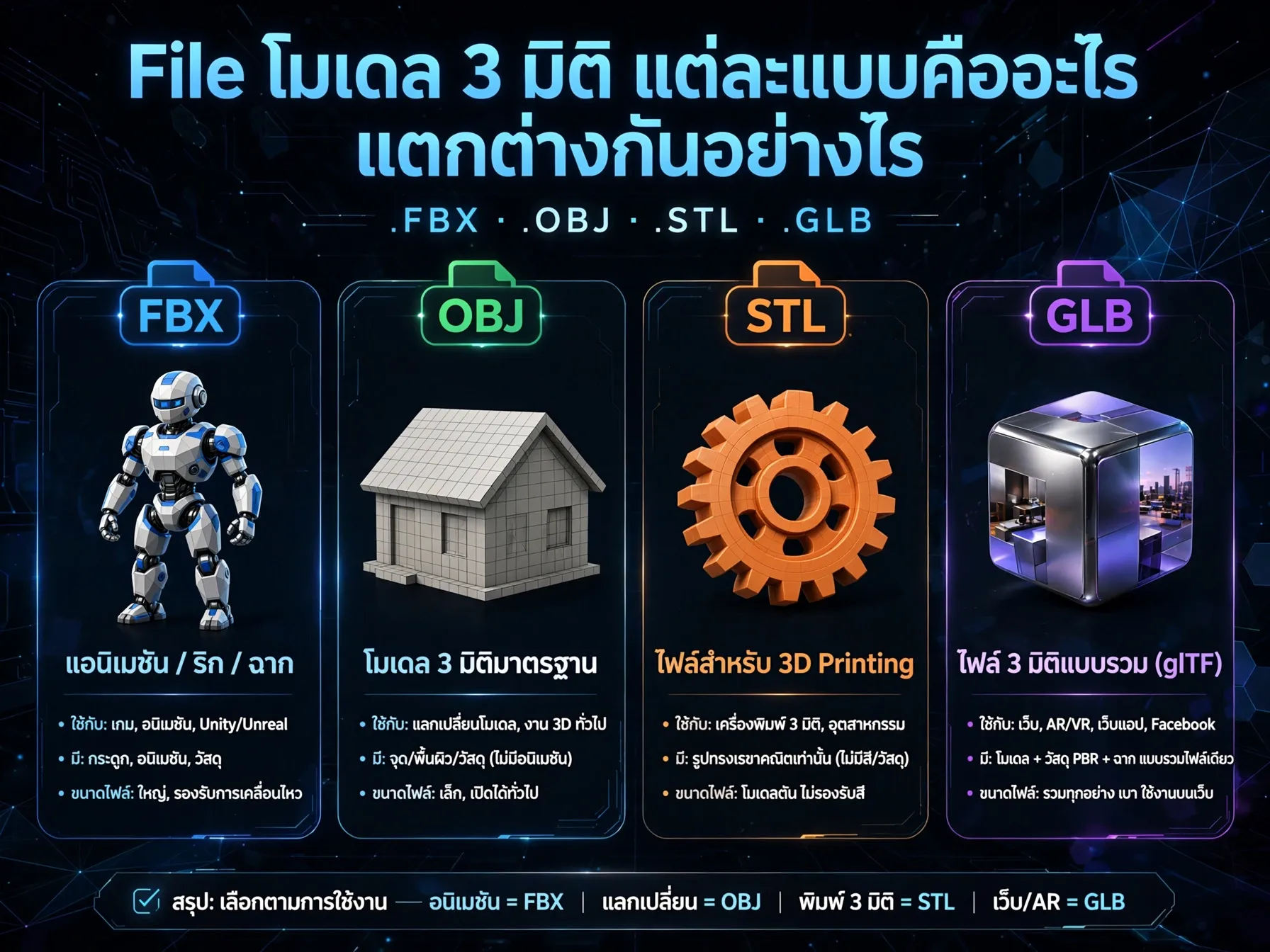
คุณเคยเผชิญกับสถานการณ์นี้ไหม? ใช้เวลาหลายชั่วโมงในการสร้างโมเดล 3 มิติจนสมบูรณ์แบบ แต่เมื่อถึงเวลากด Export กลับพบกับรายชื่อนามสกุลไฟล์ที่ยาวเหยียดจนไม่กล้าเลือก สุดท้ายก็บันทึกเป็นนามสกุลที่คุ้นตาที่สุดไปก่อน ผลที่ได้คือไฟล์ไม่สามารถนำไปใช้งานต่อในซอฟต์แวร์ปลายทางได้ เพราะพื้นผิวหาย กระดูกหัก หรือนำไปพิมพ์สามมิติแล้วออกมาผิดรูป
ความจริงคือ ไฟล์ 3 มิติแต่ละรูปแบบถูกคิดค้นขึ้นมาเพื่อตอบโจทย์การใช้งานที่แตกต่างกัน หากคุณเข้าใจธรรมชาติของมัน คุณจะสามารถส่งต่อผลงานของคุณไปยังเอนจินเกม เครื่องพิมพ์ 3D หรือแสดงผลบนเว็บไซต์ได้อย่างไร้รอยต่อ บทความนี้จะพาคุณเจาะลึกไฟล์ 4 รูปแบบยอดนิยม ได้แก่ OBJ, STL, FBX และ GLB
พื้นฐานโครงสร้างของไฟล์ 3 มิติที่มือใหม่ควรรู้
ก่อนจะไปดูรายละเอียดของแต่ละไฟล์ ขอให้ทำความเข้าใจคำศัพท์พื้นฐาน 3 คำที่กำหนดว่าไฟล์นั้นจะเก็บข้อมูลอะไรบ้าง
- Geometry (รูปทรง): คือจุด (Vertices) เส้นเชื่อม (Edges) และระนาบ (Polygons) ที่ประกอบเป็นโครงร่างของวัตถุ ไฟล์ 3 มิติทุกประเภทต้องมีข้อมูลส่วนนี้
- Materials & Textures (พื้นผิว): ข้อมูลที่บอกว่าโมเดลมีสีอะไร ความเงา ความขรุขระ หรือภาพแปะพื้นผิว (UV Map) บางไฟล์เก็บเฉพาะสีพื้นฐาน บางไฟล์เก็บภาพความละเอียดสูงแยกไฟล์
- Animation & Rigging (การเคลื่อนไหว): ข้อมูลโครงกระดูก (Bones/Armature) และการบันทึกการเคลื่อนไหวในแต่ละเฟรม ข้อมูลส่วนนี้มีขนาดใหญ่และซับซ้อน ไม่ใช่ทุกไฟล์ที่รองรับ
เมื่อเข้าใจส่วนประกอบเหล่านี้แล้ว การเลือกไฟล์ก็คือการเลือกว่าเราต้องการส่งข้อมูลส่วนไหนไปให้ปลายทาง
1. OBJ: มาตรฐานอเนกประสงค์ที่ใครก็เปิดได้
ไฟล์ OBJ (Object File) ถูกพัฒนาโดยบริษัท Wavefront Technologies ในยุค 90s ถือเป็นหนึ่งในรูปแบบไฟล์ที่เก่าแก่และได้รับการสนับสนุนมากที่สุด โครงสร้างไฟล์เป็นแบบ Text-based หมายความว่าคุณสามารถเปิดไฟล์นี้ด้วย Notepad และอ่านค่าพิกัดต่างๆ ได้
จุดเด่นของ OBJ
- ความเข้ากันได้สูง: ซอฟต์แวร์ 3D แทบทุกตัวในโลก ไม่ว่าจะ Blender, Maya, 3ds Max หรือ ZBrush รองรับไฟล์นี้
- เก็บข้อมูลพื้นฐานได้ดี: รองรับทั้งรูปทรงและพื้นผิว (Materials) โดยมักจะแยกไฟล์ .mtl เก็บค่าสีและไฟล์ภาพพื้นผิวออกมาด้วย
- เหมาะกับการสแกน 3D: ไฟล์ OBJ มักถูกใช้เป็นไฟล์หลักในการส่งต่อข้อมูลที่ได้จากเครื่องสแกนสามมิติ เพราะรองรับการเก็บข้อมูล Polygon จำนวนมหาศาล
ข้อจำกัด
- ไม่รองรับ Animation: ไฟล์ OBJ เก็บเฉพาะวัตถุนิ่ง (Static Mesh) เท่านั้น ไม่สามารถเก็บข้อมูลโครงกระดูกหรือการเคลื่อนไหวได้
- ไฟล์มีขนาดใหญ่: เนื่องจากเป็น Text-based การเก็บพิกัดจุดหมื่นล้านจุดจะทำให้ไฟล์มีขนาดใหญ่และโหลดช้ากว่ารูปแบบ Binary
กรณีศึกษาการใช้งาน
สมมติคุณเป็นสถาปนิกที่สร้างโมเดลบ้าน 3 มิติใน Blender และต้องการส่งให้ลูกค้าเปิดดูในซอฟต์แวร์ที่ลูกค้ามีอยู่ การ Export เป็น OBJ พร้อมไฟล์ .mtl จะเป็นทางเลือกที่ปลอดภัยที่สุด เพราะลูกค้าจะเห็นรูปทรงและสีพื้นฐานได้แม้จะใช้ซอฟต์แวร์คนละยี่ห้อ
2. STL: ราชาแห่งการพิมพ์ 3D
STL (Stereolithography) เป็นไฟล์ที่ถูกสร้างขึ้นมาเพื่อวัตถุประสงค์เดียวโดยเฉพาะ นั่นคือการพิมพ์สามมิติ (3D Printing) ไฟล์นี้ไม่สนใจเรื่องสี ไม่สนใจเรื่องพื้นผิว และไม่สนใจเรื่องแสง สนใจเพียงแค่เรื่องเดียวคือ พื้นผิวด้านนอก (Surface Geometry)
จุดเด่นของ STL
- เรียบง่ายและเบา: ไฟล์ STL เก็บข้อมูลเป็นรูปสามเหลี่ยม (Triangles) ที่ปกคลุมโมเดลทั้งหมด ทำให้ซอฟต์แวร์ Slicer ของเครื่องพิมพ์ 3D สามารถอ่านค่าและสร้างเส้นทางการพิมพ์ (G-code) ได้ง่ายและรวดเร็ว
- ความเสถียร: ไม่มีข้อมูลซับซ้อนที่จะทำให้เครื่องพิมพ์ตีความผิดพลาด โอกาสที่โมเดลจะพิมพ์ออกมาผิดเพี้ยนจากต้นฉบับมีน้อยมาก
ข้อจำกัด
- ไม่มีสีและพื้นผิว: ไฟล์ STL บันทึกแค่รูปทรงสีเทา หากคุณต้องการพิมพ์แบบหลายสี (Multi-color printing) ไฟล์นี้ไม่ใช่คำตอบ (ต้องใช้ 3MF แทน)
- ไฟล์รับไม่ได้: เมื่อส่งไฟล์ STL ให้ผู้อื่น พวกเขาไม่สามารถนำมาแก้ไขโครงสร้าง Polygon แบบเดิมได้ เพราะโครงสร้างถูกแปลงเป็นรูปสามเหลี่ยมตายตัวไปแล้ว
กรณีศึกษาการใช้งาน
คุณออกแบบชิ้นส่วนพลาสติกสำหรับติดตั้งในรถยนต์ สิ่งที่คุณต้องการคือความแม่นยำของขนาดและรูปทรง การ Export เป็น STL และส่งให้บริษัทที่ทำ 3D Printing เป็นสิ่งที่ถูกต้องที่สุด เครื่องพิมพ์ไม่จำเป็นต้องรู้ว่าชิ้นส่วนนั้นในซอฟต์แวร์ของคุณตั้งค่าสีเป็นสีอะไร มันแค่ต้องรู้ว่าจะฉีดวัสดุไล่เป็นชั้นๆ อย่างไรให้ได้รูปทรงนั้นออกมา
3. FBX: ขวัญใจวงการเกมและแอนิเมชัน
FBX (Filmbox) เป็นรูปแบบไฟล์ที่พัฒนาโดย Kaydara และถูกซื้อกิจการโดย Autodesk ปัจจุบันถือเป็นมาตรฐานทองคำ (De facto standard) สำหรับการส่งต่อโมเดล 3 มิติเข้าสู่เอนจินเกมอย่าง Unity และ Unreal Engine
จุดเด่นของ FBX
- รองรับข้อมูลครบถ้วน: สามารถเก็บ Geometry, Materials, Textures, Skeletal Rigging (โครงกระดูก), Blend Shapes (การเปลี่ยนรูปทรงเช่นการพูด) และ Animation Clips ได้ในไฟล์เดียว
- ประสิทธิภาพสูง: รองรับทั้งรูปแบบ Text และ Binary โดยรูปแบบ Binary จะช่วยลดขนาดไฟล์และเพิ่มความเร็วในการโหลดเข้าสู่เอนจินเกม
- ย้ายงานข้ามซอฟต์แวร์ได้: นักออกแบบที่ทำงานใน Maya สามารถส่งโมเดลที่มีการเคลื่อนไหวให้โปรแกรมเมอร์ที่ใช้ Unity ได้อย่างสมบูรณ์
ข้อจำกัด
- เป็น Proprietary Format: แม้จะเปิดให้ใช้งานได้ฟรี แต่โครงสร้างไฟล์แท้จริงยังเป็นของ Autodesk ทำให้บางครั้งการพัฒนาซอฟต์แวร์โอเพนซอร์สอย่าง Blender ในการอ่านเขียนไฟล์ FBX อาจมีปัญหาความเข้ากันได้เล็กน้อย เช่น ทิศทางแกนหมุนผิด หรือสเกลบานาย
- ความซับซ้อน: หากตั้งค่า Export ไม่ดี อาจทำให้ไฟล์มีขนาดใหญ่เกินไปเพราะเก็บข้อมูลแอนิเมชันที่ไม่จำเป็นติดมาด้วย
กรณีศึกษาการใช้งาน
คุณสร้างตัวละครมนุษย์ใน Blender ทำการ Rig กระดูก และทำแอนิเมชันวิ่งไว้แล้ว เพื่อให้โปรแกรมเมอร์นำไปใส่ในเกมที่พัฒนาด้วย Unreal Engine คุณต้อง Export เป็น FBX โดยเลือกตั้งค่าให้รวมข้อมูล Armature และ Animation ด้วย เมื่อนำเข้า Unreal Engine ตัวละครจะสามารถขยับแขนขาตามที่คุณออกแบบไว้ได้ทันที
4. GLB: อนาคตของโลก 3D บนเว็บไซต์
GLB (Binary glTF) เป็นเวอร์ชันไบนารีของไฟล์ glTF (GL Transmission Format) ที่พัฒนาโดยกลุ่ม Khronos Group มักได้รับการขนานนามว่าเป็น JPEG ของวงการ 3D เพราะเป้าหมายหลักคือการแสดงผล 3 มิติบนเว็บไซต์และอุปกรณ์พกพาได้อย่างรวดเร็ว
จุดเด่นของ GLB
- รวมทุกอย่างในไฟล์เดียว: ต่างจาก glTF ที่อาจมีไฟล์ภาพแยก GLB จะบรรจุรูปทรง พื้นผิว ภาพ Texture และแอนิเมชันทั้งหมดอัดเป็นก้อนเดียว (Single binary file) ทำให้ส่งไฟล์หรือโหลดผ่านเว็บได้ง่ายมาก
- รองรับ PBR Materials: รองรับการเรนเดอร์ตามสภาพแสงจริง (Physically Based Rendering) ทำให้โมเดลดูสมจริงบนเว็บเบราว์เซอร์โดยใช้ไลบรารีอย่าง Three.js หรือ Babylon.js
- ขนาดเล็กประหยัด: ถูกออกแบบมาให้มีขนาดเล็กและถูกประมวลผลโดย GPU ได้ทันที โหลดเร็วกว่า FBX หรือ OBJ มาก
ข้อจำกัด
- ยังไม่ใช่มาตรฐานในวงการพิมพ์ 3D: เครื่องพิมพ์รุ่นเก่ายังไม่รองรับไฟล์นี้
- การแก้ไข: หากต้องการแก้ไขโมเดล มักต้องนำเข้าซอฟต์แวร์ 3D ก่อนแล้ว Export ออกใหม่ ไม่สามารถเปิดแก้ที่ไฟล์ตรงๆ ได้
กรณีศึกษาการใช้งาน
บริษัทเฟอร์นิเจอร์ต้องการให้ลูกค้าดูโซฟา 3 มิติแบบหมุนรอบทิศได้บนเว็บไซต์ผ่านมือถือ นักพัฒนาจะขอไฟล์ GLB จากนักออกแบบ 3D เพราะไฟล์นี้สามารถโหลดแสดงผลบนเว็บได้รวดเร็ว ไม่ทำให้เว็บค้าง และยังแสดงความสวยงามของเนื้อผ้าโซฟาได้อย่างสมจริงผ่านระบบ PBR
ตารางสรุปเปรียบเทียบสั้นๆ
เพื่อให้จำง่าย นี่คือภาพรวมของไฟล์ทั้ง 4 รูปแบบ:
| คุณสมบัติ | OBJ | STL | FBX | GLB |
|---|---|---|---|---|
| จุดประสงค์หลัก | แลกเปลี่ยนโมเดลนิ่ง | พิมพ์ 3D | พัฒนาเกม/แอนิเมชัน | แสดงผลบนเว็บ/WebXR |
| รองรับสี/พื้นผิว | รองรับ (ไฟล์แยก) | ไม่รองรับ | รองรับ | รองรับ (PBR) |
| รองรับแอนิเมชัน | ไม่รองรับ | ไม่รองรับ | รองรับ | รองรับ |
| ขนาดไฟล์ | ใหญ่ | กลาง-ใหญ่ | กลาง | เล็ก |
บทสรุป: ควรเลือกไฟล์ไหนดี?
การเลือกนามสกุลไฟล์ไม่ใช่เรื่องของว่าอันไหนดีกว่ากัน แต่เป็นเรื่องของความเหมาะสมกับงาน หากคุณเป็นมือใหม่ที่เพิ่งเริ่มต้น จดจำกฎง่ายๆ นี้ไว้:
- จะพิมพ์ 3D: เลือก STL
- จะส่งโมเดลนิ่งให้คนอื่นเปิดดู: เลือก OBJ
- จะเอาไปทำเกมหรือมีการเคลื่อนไหว: เลือก FBX
- จะเอาไปแปะบนเว็บไซต์หรือ AR/VR: เลือก GLB
เมื่อคุณเข้าใจธรรมชาติของไฟล์เหล่านี้แล้ว ปัญหาโมเดลพัง สีหาย หรือไฟล์ใช้งานไม่ได้จะหมดไปจากเวิร์กโฟลว์ของคุณ ลองนำโมเดลที่คุณมีอยู่มา Export ในรูปแบบต่างๆ ดูและสังเกตความแตกต่างด้วยตัวเอง หากคุณกำลังมองหาเครื่องมือฟรีในการดูไฟล์เหล่านี้ แนะนำให้ลองใช้ Blender ที่รองรับไฟล์ 3D ได้แทบทุกประเภทในตลาด
พร้อมแล้วที่จะก้าวสู่การเป็นนักสร้าง 3D มืออาชีพหรือยัง? ลองเริ่มจากโมเดลง่ายๆ ใน Blender แล้วลอง Export เป็น GLB เพื่อนำมาแสดงผลบนเว็บของคุณเองดูสิ อย่าลืมแชร์ประสบการณ์หรืออุปสรรคที่เจอมาพูดคุยกันในชุมชนได้เลย!
เนื้อหาที่จัดทำโดยมี AI ช่วยจะมีป้ายกำกับ "เรียบเรียงโดยมี AI ช่วย" เพื่อให้คุณทราบอย่างชัดเจน เราถือว่าความโปร่งใสเรื่องการใช้ AI เป็นสิ่งสำคัญต่อความไว้วางใจของผู้อ่าน
ความคิดเห็น (0)
ยังไม่มีความคิดเห็น — มาเป็นคนแรกกันเถอะ!