แบ็กอัป Android เต็ม 15GB แล้ว จัดไฟล์ด้วยกฎ 3-2-1 ให้ค้นเจอใน 10 วิ
แบ็กอัป Android เริ่มกินพื้นที่ 15GB แล้วใช่ไหม บทความนี้พาคุณเช็กว่าอะไรกินพื้นที่ จัดไฟล์ด้วยกฎ 3-2-1 และตั้งชื่อ YYYYMMDD ให้ค้นเจอใน 10 วินาที ก่อนต้องจ่ายซื้อคลาวด์เพิ่ม
สารบัญ
บทนำ: 15GB หมดเร็วกว่าที่คิด แต่ยังไม่ต้องรีบจ่ายเงินเพิ่ม
ถ้าคุณเปิดมือถือ Android แล้วเห็นแจ้งเตือนว่าพื้นที่เก็บข้อมูลใกล้เต็ม หรือแบ็กอัปเริ่มกินพื้นที่ 15GB แล้ว คุณไม่ได้อยู่คนเดียว ปัญหานี้เกิดขึ้นกับผู้ใช้จำนวนมาก เพราะพื้นที่ฟรี 15GB ของบัญชี Google ไม่ได้ใช้แค่แบ็กอัปมือถืออย่างเดียว แต่ต้องแบ่งกันใช้กับ Gmail, Google Drive และ Google Photos ด้วย
บทความนี้จะพาคุณทำ 3 อย่างให้จบในรอบเดียว ได้แก่ เช็กว่าอะไรกินพื้นที่มากที่สุด ลดขนาดแบ็กอัปโดยไม่เสียไฟล์สำคัญ และจัดระบบไฟล์ใหม่ด้วยกฎ 3-2-1 ร่วมกับการตั้งชื่อไฟล์แบบ YYYYMMDD เพื่อให้ค้นไฟล์เจอภายใน 10 วินาที คุณไม่ต้องเป็นสายไอที ไม่ต้องซื้ออุปกรณ์แพง และไม่ต้องลบไฟล์แบบเดาสุ่ม
สิ่งที่คุณจะได้จากบทความนี้คือ แผนที่ชัดเจนว่าไฟล์ของคุณอยู่ที่ไหน สำเนาสำรองอยู่กี่ชุด และจะค้นไฟล์เก่าเจอได้อย่างไรโดยไม่ต้องเลื่อนหานาน ที่สำคัญคือคุณจะตัดสินใจได้ว่าเมื่อไรควรจ่ายซื้อคลาวด์เพิ่ม และเมื่อไรแค่จัดระเบียบก็เพียงพอแล้ว
ทำไมแบ็กอัป Android ถึงเต็ม 15GB เร็วขนาดนี้
พื้นที่ 15GB คือพื้นที่รวม ไม่ใช่พื้นที่ของแบ็กอัปอย่างเดียว
Google ระบุว่าผู้ใช้สามารถสำรองข้อมูลได้สูงสุด 15GB โดยไม่เสียค่าใช้จ่ายสำหรับบัญชี Google ของตน พื้นที่นี้เป็นพื้นที่รวมของบัญชี ไม่ได้แยกให้แบ็กอัปมือถือโดยเฉพาะ ดังนั้นถ้าอีเมลมีไฟล์แนบขนาดใหญ่ Google Drive มีไฟล์งาน และ Google Photos มีรูปจำนวนมาก พื้นที่ก็จะเต็มเร็วขึ้นตามไปด้วย
สิ่งที่หลายคนเข้าใจผิดคือ คิดว่าแบ็กอัปมือถือคือรูปอย่างเดียว ทั้งที่จริงแล้วการสำรองข้อมูลของ Android อาจครอบคลุมข้อมูลอุปกรณ์ แอปและข้อมูลแอป ประวัติการโทร รายชื่อติดต่อ การตั้งค่าอุปกรณ์ และข้อความ SMS หรือ MMS ขึ้นอยู่กับการตั้งค่าและรุ่นของมือถือ ส่วนรูปและวิดีโอจะถูกจัดการผ่าน Google Photos แยกกันอีกชั้นหนึ่ง
ตัวการกินพื้นที่ที่พบบ่อยที่สุด
ตัวการที่ทำให้พื้นที่เต็มมักไม่ใช่ไฟล์เดียวที่ใหญ่มาก แต่เป็นการสะสมของไฟล์จำนวนมาก ตัวอย่างที่พบบ่อย ได้แก่
- รูปและวิดีโอที่ซ้ำกัน รูปที่ถ่ายพลาด ภาพหน้าจอ และวิดีโอที่ส่งต่อกันในแชต
- ไฟล์แนบใน Gmail ที่ไม่เคยลบ โดยเฉพาะไฟล์ PDF ไฟล์งาน และไฟล์รูปความละเอียดสูง
- ไฟล์ใน Google Drive ที่อัปโหลดไว้แล้วลืมลบ เช่น ไฟล์ติดตั้ง ไฟล์สำรองเก่า และไฟล์ที่ดาวน์โหลดซ้ำ
- แบ็กอัปของแอปแชตบางแอปที่ต้องนับรวมในพื้นที่บัญชี Google
- ไฟล์ที่ดาวน์โหลดมาเก็บไว้ในเครื่องแล้วถูกซิงก์ขึ้นคลาวด์โดยไม่รู้ตัว
เมื่อไฟล์เหล่านี้สะสมพร้อมกัน พื้นที่ 15GB จึงหมดเร็วกว่าที่คาดไว้มาก การแก้ปัญหาด้วยการลบไฟล์มั่วๆ จึงเสี่ยงลบไฟล์สำคัญไปด้วย วิธีที่ปลอดภัยกว่าคือเช็กขนาดตามหมวดก่อน แล้วค่อยเลือกว่าจะเก็บ ลบ หรือย้าย
เช็กพื้นที่ใน 2 นาที ก่อนทำอะไรต่อ
ให้เปิดแอป Google One หรือเข้าไปที่การจัดการพื้นที่เก็บข้อมูลของบัญชี Google แล้วดูสัดส่วนว่า Gmail, Google Drive และ Google Photos ใช้พื้นที่ไปเท่าไร อย่าเพิ่งลบอะไรจนกว่าจะเห็นภาพรวม เพราะบางครั้งเราคิดว่ารูปกินพื้นที่มากที่สุด แต่จริงๆ แล้วอาจเป็นไฟล์แนบในอีเมลหรือไฟล์ใน Drive ต่างหาก
จดตัวเลขคร่าวๆ ไว้ 3 ค่า คือ พื้นที่ที่ใช้ไปทั้งหมด พื้นที่ที่เหลือ และหมวดที่ใช้มากที่สุด ตัวเลขนี้จะเป็นจุดตั้งต้นให้คุณวัดผลได้ว่าหลังจากจัดระเบียบแล้ว คุณได้พื้นที่คืนมาเท่าไร
กฎ 3-2-1 คืออะไร และทำไมเหมาะกับคนใช้มือถือ
อธิบายแบบเข้าใจง่าย
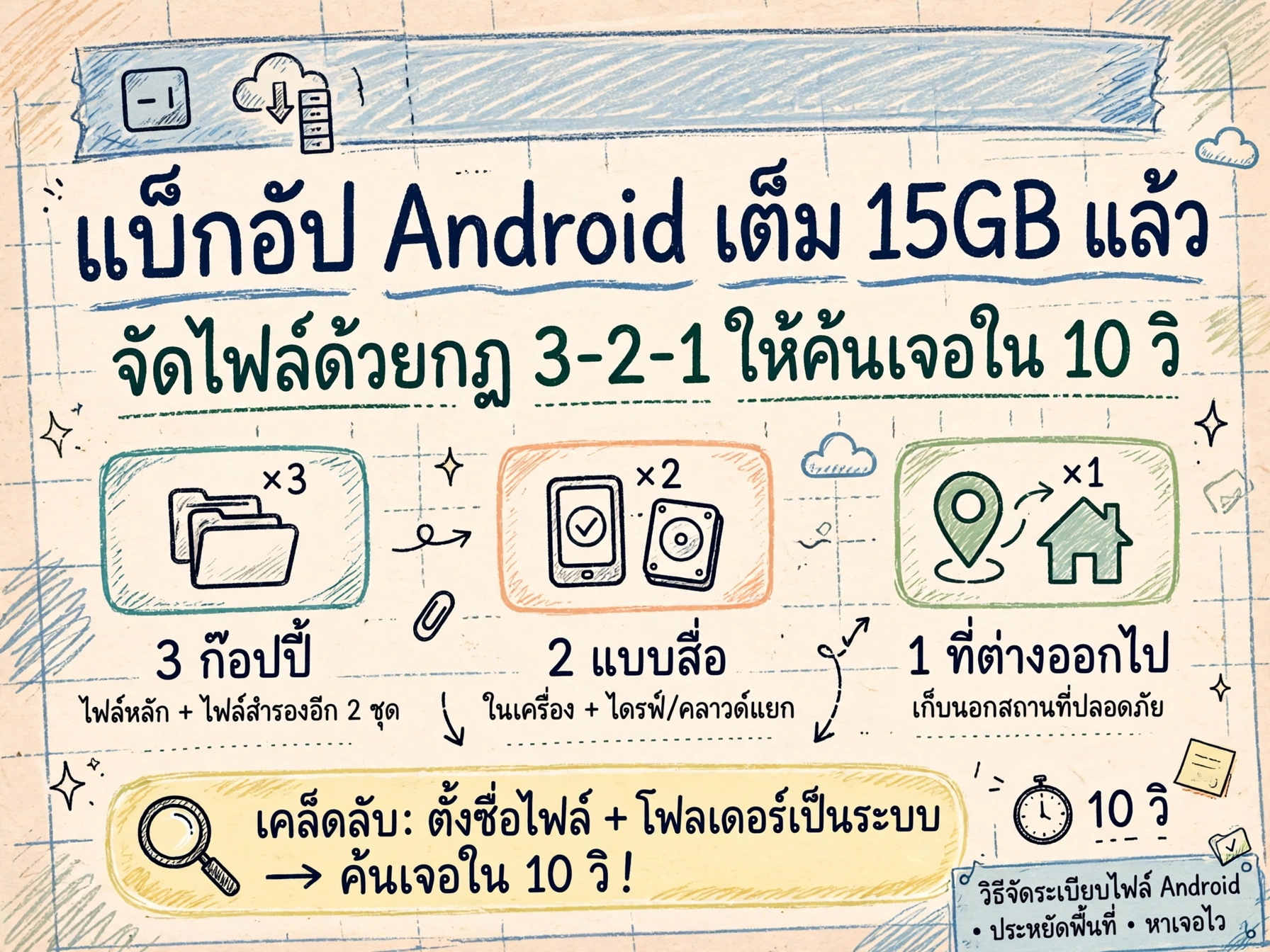
กฎ 3-2-1 เป็นแนวทางสำรองข้อมูลที่หน่วยงานด้านความปลอดภัยไซเบอร์ของสหรัฐอเมริกา หรือ CISA แนะนำ โดยสรุปได้ว่า ให้มีไฟล์สำคัญ 3 สำเนา เก็บไว้บนสื่อจัดเก็บ 2 ประเภท และมี 1 สำเนาอยู่นอกสถานที่
แปลเป็นภาษาคนใช้มือถือทั่วไปได้แบบนี้
- 3 สำเนา หมายถึง ไฟล์ต้นฉบับ 1 ชุด บวกสำเนาสำรองอีก 2 ชุด รวมเป็น 3 ชุด
- 2 ประเภท หมายถึง อย่าเก็บทุกสำเนาไว้ในที่แบบเดียวกัน เช่น เก็บไว้ในมือถือกับคลาวด์ หรือเก็บไว้ในคอมพิวเตอร์กับฮาร์ดดิสก์ภายนอก
- 1 สำเนานอกสถานที่ หมายถึง มีสำเนาหนึ่งชุดที่ไม่ได้อยู่ในบ้านหรืออุปกรณ์เครื่องเดียวกัน เผื่อมือถือหาย โดนขโมย หรืออุปกรณ์พัง
กฎนี้ไม่ได้บอกให้คุณสำรองทุกไฟล์ในเครื่องแบบเดียวกันหมด แต่บอกให้คุณปกป้องไฟล์ที่เสียไปแล้วสร้างใหม่ไม่ได้ เช่น รูปครอบครัว เอกสารสำคัญ งานที่ทำมาหลายเดือน และไฟล์ที่มีคุณค่าทางใจ
ตัวอย่าง 3-2-1 สำหรับผู้ใช้ Android ทั่วไป
สมมติว่าคุณมีรูปทริปครอบครัวที่สำคัญมาก ระบบ 3-2-1 ของคุณอาจเป็นแบบนี้
| สำเนา | เก็บที่ไหน | ทำหน้าที่อะไร |
|---|---|---|
| สำเนาที่ 1 | มือถือ Android | ไฟล์ต้นฉบับ ใช้งานประจำวัน |
| สำเนาที่ 2 | Google Photos หรือ Google Drive | สำเนาบนคลาวด์ กู้คืนได้ถ้ามือถือหาย |
| สำเนาที่ 3 | คอมพิวเตอร์หรือฮาร์ดดิสก์ภายนอก | สำเนานอกคลาวด์ ใช้เมื่อบัญชีมีปัญหาหรือไม่มีอินเทอร์เน็ต |
ถ้าคุณไม่มีคอมพิวเตอร์ คุณอาจใช้แฟลชไดรฟ์ความจุสูง หรือฮาร์ดดิสก์ภายนอกแทนได้ สิ่งสำคัญคืออย่าเก็บสำเนาทั้งหมดไว้ในบัญชี Google เดียวกันหรืออุปกรณ์เครื่องเดียวกัน เพราะถ้าบัญชีมีปัญหา คุณจะเสียสำเนาทั้งหมดพร้อมกัน
ไฟล์ไหนควรเข้า 3-2-1 และไฟล์ไหนไม่ต้อง
ไม่จำเป็นต้องทำ 3-2-1 กับทุกไฟล์ เพราะจะเปลืองพื้นที่และเวลา ให้แบ่งไฟล์เป็น 3 ระดับ
- ระดับต้องเก็บให้ครบ รูปครอบครัว เอกสารราชการ สัญญา งานที่หาทดแทนไม่ได้ และไฟล์ที่มีคุณค่าทางใจ
- ระดับเก็บสำเนาเดียวพอ ไฟล์งานทั่วไปที่ดาวน์โหลดใหม่ได้ ไฟล์ที่ส่งต่อกันในแชต และรูปที่ไม่สำคัญมาก
- ระดับลบได้ ภาพหน้าจอที่หมดอายุ รูปเบลอ รูปซ้ำ วิดีโอที่ดูครั้งเดียว และไฟล์ติดตั้งที่ดาวน์โหลดใหม่ได้
การแยกแบบนี้จะช่วยให้พื้นที่ 15GB ของคุณถูกใช้กับไฟล์ที่สำคัญจริงๆ ไม่ใช่ไฟล์ขยะที่สะสมมานาน
ขั้นตอนจัดระเบียบแบ็กอัป Android ให้ได้พื้นที่คืน
ขั้นตอนที่ 1: แยกไฟล์สำคัญออกจากไฟล์ชั่วคราว
ก่อนลบอะไร ให้สร้างโฟลเดอร์หลักไว้ 3 โฟลเดอร์ในที่ที่คุณจะเก็บไฟล์ระยะยาว เช่น ในคอมพิวเตอร์หรือฮาร์ดดิสก์ภายนอก
- 2026-ครอบครัว
- 2026-งาน
- 2026-เอกสารสำคัญ
จากนั้นย้ายไฟล์สำคัญเข้าไปในโฟลเดอร์ที่ตรงกัน ไฟล์ที่ยังไม่แน่ใจให้แยกไว้ในโฟลเดอร์ รอตัดสินใจ แล้วตั้งเวลาไว้ว่าจะกลับมาดูภายใน 7 วัน ถ้าครบ 7 วันแล้วยังไม่ใช้ ให้ลบหรือย้ายออกจากคลาวด์
ขั้นตอนที่ 2: ลบไฟล์ซ้ำและไฟล์หมดอายุอย่างปลอดภัย
เริ่มจากกลุ่มที่ลบแล้วเสี่ยงน้อยที่สุดก่อน เช่น
- ลบภาพหน้าจอเก่าที่ไม่เกี่ยวกับงานหรือหลักฐานสำคัญ
- ลบรูปที่เบลอมาก รูปที่ถ่ายซ้ำหลายใบ แล้วเก็บใบที่ดีที่สุดไว้ใบเดียว
- ลบวิดีโอขนาดใหญ่ที่ดูจบแล้วและไม่ได้มีความสำคัญ
- ลบไฟล์แนบในอีเมลที่ดาวน์โหลดเก็บไว้แล้ว หรือไฟล์ที่ดาวน์โหลดใหม่ได้
- ลบไฟล์ใน Drive ที่เป็นสำเนาซ้ำกัน
ข้อควรระวังคือ อย่าลบไฟล์จากถังขยะทันทีถ้ายังไม่แน่ใจ ให้ลบออกจากพื้นที่หลักก่อน แล้วรออย่างน้อย vài วันเพื่อยืนยันว่าไม่มีไฟล์ไหนหายไปโดยไม่ตั้งใจ
ขั้นตอนที่ 3: เลือกสิ่งที่จะให้แบ็กอัปอัตโนมัติต่อไป
หลังจากเคลียร์พื้นที่แล้ว ให้กลับไปตั้งค่าแบ็กอัปใน Android ว่า คุณต้องการสำรองข้อมูลอะไรบ้าง ถ้าคุณมีรูปจำนวนมาก คุณอาจเลือกให้ Google Photos สำรองเฉพาะรูปที่สำคัญ หรือลดคุณภาพการสำรองตามที่ระบบให้เลือกได้ แต่ต้องเข้าใจก่อนว่าการลดคุณภาพอาจส่งผลต่อความละเอียดของรูปในระยะยาว
สำหรับข้อมูลอุปกรณ์ เช่น การตั้งค่า รายชื่อติดต่อ และประวัติการโทร โดยทั่วไปควรเปิดสำรองไว้ เพราะข้อมูลเหล่านี้มีขนาดไม่ใหญ่มากเมื่อเทียบกับรูปและวิดีโอ แต่ช่วยให้ย้ายเครื่องใหม่ได้ง่ายขึ้นมาก
สำหรับแอปแชต ให้ตรวจสอบแยกกันว่าแอปนั้นสำรองข้อมูลไปที่บัญชี Google ของคุณหรือไม่ เพราะบางแอปอาจมีแบ็กอัปของตัวเองและกินพื้นที่บัญชีไปด้วย ถ้าไม่ต้องการ ให้ปิดหรือตั้งค่าความถี่ให้น้อยลง
ขั้นตอนที่ 4: ย้ายไฟล์ขนาดใหญ่ไปไว้ในสำเนาที่ 3
ไฟล์วิดีโอขนาดใหญ่คือตัวกินพื้นที่เร็วที่สุด ถ้าคุณมีวิดีโอเก่าที่ไม่ได้เปิดดูบ่อย ให้ย้ายไฟล์ต้นฉบับไปเก็บไว้ในฮาร์ดดิสก์ภายนอกหรือคอมพิวเตอร์ แล้วเก็บเฉพาะไฟล์ที่ต้องใช้บ่อยไว้บนคลาวด์ วิธีนี้ช่วยให้คุณยังคงมีไฟล์ครบตามกฎ 3-2-1 แต่ไม่ต้องจ่ายค่าคลาวด์เพิ่มเพราะไฟล์ที่ไม่ได้ใช้ทุกวัน
หลังจากย้ายแล้ว ให้เปิดไฟล์จากสำเนาที่ 3 อย่างน้อย 1-2 ไฟล์เพื่อยืนยันว่าไฟล์เปิดได้จริง ไม่เสีย และไม่ได้ย้ายมาแค่ชื่อไฟล์เปล่าๆ การตรวจสอบสั้นๆ แบบนี้สำคัญมาก เพราะแบ็กอัปที่เปิดไม่ได้ก็เหมือนไม่มีแบ็กอัป
ตั้งชื่อไฟล์แบบ YYYYMMDD ให้ค้นเจอใน 10 วินาที
ทำไมต้อง YYYYMMDD
การตั้งชื่อไฟล์แบบ YYYYMMDD หมายถึง ปี เดือน วัน แบบตัวเลข เช่น 20261119 หมายถึง วันที่ 19 พฤศจิกายน 2026 รูปแบบนี้มีข้อดี 3 อย่างคือ เรียงลำดับตามวันที่ได้อัตโนมัติ ไม่สับสนระหว่างรูปแบบวันเดือนของไทยกับต่างประเทศ และค้นหาได้ง่ายด้วยคำค้นเดียว
ลองเปรียบเทียบชื่อไฟล์ 2 แบบนี้
- แบบเดิม IMG_9382.jpg ค้นหาไม่เจอถ้าจำไม่ได้ว่าถ่ายเมื่อไร
- แบบใหม่ 20261119-ทริปเขาใหญ่-ครอบครัว-001.jpg ค้นด้วยคำว่า 20261119 หรือคำว่า เขาใหญ่ ก็เจอทันที
คุณไม่ต้องเปลี่ยนชื่อไฟล์ทุกไฟล์ในเครื่องภายในวันเดียว ให้เริ่มจากไฟล์สำคัญและไฟล์ใหม่ก่อน แล้วค่อยเปลี่ยนไฟล์เก่าเป็นชุดๆ
สูตรตั้งชื่อไฟล์ที่ใช้ได้จริง
ใช้สูตรนี้เป็นมาตรฐานเดียวกันทั้งรูป เอกสาร และวิดีโอ
YYYYMMDD-หัวข้อ-รายละเอียด-ลำดับ
ตัวอย่าง
- 20261119-ใบเสร็จ-ค่าไฟ-001.pdf
- 20261118-งาน-สไลด์นำเสนอ-ฉบับสุดท้าย.pptx
- 20261115-ครอบครัว-วันเกิดแม่-012.jpg
- 20261110-เอกสาร-สัญญาเช่าห้อง-ฉบับลงนาม.pdf
เคล็ดลับเพิ่มเติม
- ใช้ภาษาไทยสั้นๆ หรือภาษาอังกฤษก็ได้ แต่ให้ใช้แบบเดียวกันทั้งระบบ
- หลีกเลี่ยงอักขระพิเศษ เช่น เครื่องหมายคำถาม เครื่องหมายทับ และเครื่องหมายโคลอน เพราะบางระบบอาจมีปัญหา
- ใช้ขีดกลางคั่นระหว่างส่วนต่างๆ และใช้เลขลำดับ 3 หลักเสมอ เช่น 001, 002, 003 เพื่อให้เรียงลำดับถูกต้อง
- ถ้าเป็นไฟล์ฉบับแก้ไข ให้เติมคำว่า v2 หรือ ฉบับสุดท้าย แทนการเขียนทับไฟล์เดิมโดยไม่มีประวัติ
จัดโฟลเดอร์ให้สอดคล้องกับชื่อไฟล์
ชื่อไฟล์ที่ดีจะช่วยได้ครึ่งเดียว อีกครึ่งหนึ่งคือโครงสร้างโฟลเดอร์ ให้ใช้โครงสร้างแบบปีเป็นหลัก แล้วแยกตามหมวด
2026/ 2026-01-ครอบครัว/ 2026-02-งาน/ 2026-03-เอกสารสำคัญ/ 2026-04-การเงิน/
ถ้าคุณมีไฟล์จำนวนมาก ให้แยกโฟลเดอร์รายเดือนแบบนี้แทนการกองไฟล์ทั้งหมดไว้ในโฟลเดอร์เดียว เพราะโฟลเดอร์ที่มีไฟล์หลายพันไฟล์จะเปิดช้าและค้นหายาก ต่อให้ชื่อไฟล์ดีแค่ไหนก็ตาม
วิธีค้นไฟล์ให้เจอใน 10 วินาที
เมื่อคุณใช้ชื่อไฟล์แบบ YYYYMMDD การค้นหาจะง่ายขึ้นมาก ให้ลองใช้ 3 วิธีนี้
- ค้นด้วยวันที่ ถ้าจำวันที่ได้ ให้พิมพ์ 20261119 ในช่องค้นหา
- ค้นด้วยหัวข้อ ถ้าจำเหตุการณ์ได้ ให้พิมพ์คำสำคัญ เช่น ใบเสร็จ สัญญาเช่า หรือ วันเกิดแม่
- ค้นด้วยชนิดไฟล์ ถ้าต้องการไฟล์รูปทั้งหมด ให้ค้นด้วยคำว่า .jpg ร่วมกับคำสำคัญ
ถ้าคุณจำได้แค่ช่วงเวลา เช่น ประมาณกลางเดือนพฤศจิกายน ให้ค้นด้วย 202611 แล้วระบบจะแสดงไฟล์ทั้งหมดในเดือนนั้น วิธีนี้เร็วกว่าการเลื่อนหาทีละโฟลเดอร์มาก
แผนรายสัปดาห์ที่ทำตามได้จริง
สัปดาห์แรก: เคลียร์และสำรอง
- วันที่ 1: เช็กพื้นที่ Gmail, Drive และ Photos แล้วจดตัวเลขไว้
- วันที่ 2: ย้ายไฟล์สำคัญไปสำเนาที่ 3 บนคอมพิวเตอร์หรือฮาร์ดดิสก์ภายนอก
- วันที่ 3: ลบไฟล์ซ้ำ ภาพหน้าจอ และไฟล์หมดอายุ
- วันที่ 4: ตั้งชื่อไฟล์สำคัญชุดแรกด้วย YYYYMMDD
- วันที่ 5: ตรวจสอบว่าเปิดไฟล์จากสำเนาที่ 3 ได้จริง
สัปดาห์ที่สอง: ตั้งระบบให้ดูแลตัวเอง
- ตั้งเวลาเตือนทุกวันอาทิตย์ให้ลบภาพหน้าจอที่ไม่จำเป็น
- ตั้งเวลาเตือนทุกสิ้นเดือนให้ย้ายไฟล์สำคัญไปสำเนาที่ 3
- ตั้งเวลาเตือนทุก 3 เดือนให้ตรวจสอบว่าพื้นที่เหลือเท่าไร และแบ็กอัปยังทำงานปกติหรือไม่
- เก็บรหัสผ่านและวิธีเข้าถึงบัญชีสำรองไว้ในที่ปลอดภัย อย่าเก็บไว้ในไฟล์เดียวกับแบ็กอัปทั้งหมด
ระบบที่ดีไม่ต้องสมบูรณ์แบบตั้งแต่แรก ขอแค่ทำสม่ำเสมอและตรวจสอบได้ คุณจะเห็นว่าพื้นที่ค่อยๆ เหลือมากขึ้น และเวลาค้นไฟล์ก็สั้นลงอย่างชัดเจน
ข้อควรระวังที่คนมักพลาด
อย่าลบไฟล์จากทุกที่พร้อมกัน
ข้อผิดพลาดที่พบบ่อยที่สุดคือ ลบไฟล์ออกจากมือถือแล้วลบออกจากคลาวด์พร้อมกันโดยเข้าใจว่ายังมีสำเนาอยู่ ทั้งที่จริงแล้วการซิงก์อาจทำให้ไฟล์หายไปจากทุกที่พร้อมกัน ก่อนลบทุกครั้ง ให้ถามตัวเองว่า ไฟล์นี้เหลือสำเนาอยู่ที่ไหนอีกบ้าง ถ้าตอบไม่ได้ ให้หยุดแล้วตรวจสอบก่อน
อย่าคิดว่าบัญชีเดียวคือสำรองครบแล้ว
การมีไฟล์อยู่ใน Google Photos และ Google Drive ที่ใช้บัญชีเดียวกัน ไม่ได้แปลว่าคุณมีสำเนา 2 ชุดที่แยกจากกันอย่างสมบูรณ์ เพราะถ้าบัญชีมีปัญหา หรือคุณลืมรหัสผ่านและกู้คืนไม่ได้ คุณอาจเข้าไฟล์ทั้งหมดไม่ได้พร้อมกัน ดังนั้นสำเนาที่ 3 ที่อยู่นอกบัญชี Google จึงสำคัญมาก
อย่าเก็บรหัสผ่านไว้ในไฟล์แบ็กอัปแบบไม่มีการป้องกัน
ไฟล์แบ็กอัปมักมีข้อมูลส่วนตัวจำนวนมาก ถ้าคุณเก็บฮาร์ดดิสก์ภายนอกไว้ในที่ที่คนอื่นเข้าถึงได้ ให้พิจารณาใช้การเข้ารหัสหรือตั้งรหัสผ่านตามที่อุปกรณ์รองรับ และอย่าส่งไฟล์เอกสารสำคัญผ่านช่องทางที่ไม่ปลอดภัย
อย่าลืมทดสอบการกู้คืน
แบ็กอัปที่ยังไม่เคยทดสอบก็เหมือนประตูหนีไฟที่ไม่เคยเปิด ลองกู้คืนไฟล์ 1 ไฟล์จากคลาวด์ และเปิดไฟล์ 1 ไฟล์จากฮาร์ดดิสก์ภายนอกทุก 2-3 เดือน ถ้าไฟล์เปิดไม่ได้ คุณจะได้รู้ตั้งแต่เนิ่นๆ ไม่ใช่รู้ตอนที่ต้องการใช้จริง
อย่าตัดสินใจซื้อคลาวด์เพิ่มจากความตกใจ
พื้นที่เต็มไม่ได้แปลว่าต้องซื้อเพิ่มทันทีเสมอไป ลองจัดระเบียบ ลบไฟล์ซ้ำ และย้ายไฟล์ขนาดใหญ่ไปสำเนาที่ 3 ก่อน ถ้าหลังจากทำครบแล้วยังไม่พอ ค่อยพิจารณาซื้อเพิ่มตามขนาดที่ต้องการจริงๆ วิธีนี้ช่วยให้คุณจ่ายเฉพาะส่วนที่จำเป็น และไม่ต้องจ่ายค่าพื้นที่เพื่อเก็บไฟล์ขยะ
เมื่อไรควรจ่ายซื้อคลาวด์เพิ่ม
ถ้าคุณทำครบทุกขั้นตอนแล้วยังมีปัญหาเหล่านี้ แปลว่าอาจถึงเวลาพิจารณาซื้อพื้นที่เพิ่ม
- ไฟล์สำคัญมีขนาดใหญ่ขึ้นเรื่อยๆ เช่น งานวิดีโอ งานออกแบบ หรือไฟล์งานที่ต้องเก็บต้นฉบับความละเอียดสูง
- คุณต้องเข้าถึงไฟล์จากหลายอุปกรณ์ตลอดเวลา และไม่อยากพกฮาร์ดดิสก์ภายนอก
- คุณไม่มีเวลาดูแลสำเนาที่ 3 อย่างสม่ำเสมอ และต้องการระบบอัตโนมัติที่ดูแลให้
- พื้นที่เต็มซ้ำภายในเวลาไม่นาน ทั้งที่ลบไฟล์ไม่จำเป็นออกไปแล้ว
ก่อนซื้อ ให้เปรียบเทียบแผนพื้นที่และเงื่อนไขล่าสุดจากผู้ให้บริการโดยตรง เพราะราคาและขนาดแผนอาจเปลี่ยนแปลงได้ และควรตรวจสอบว่าแผนที่เลือกครอบคลุมบัญชีที่คุณใช้จริงหรือไม่ อย่าตัดสินใจจากภาพหน้าจอเก่าหรือคำบอกเล่าอย่างเดียว
สรุป: เริ่มจาก 15GB ที่มีอยู่ให้คุ้มก่อน
ปัญหาพื้นที่ 15GB เต็ม ไม่ได้แปลว่าคุณเก็บไฟล์มากเกินไปเสมอไป แต่มักแปลว่าไฟล์ของคุณยังไม่มีระบบ วิธีแก้ที่ยั่งยืนที่สุดคือ แยกไฟล์สำคัญออกจากไฟล์ชั่วคราว ใช้กฎ 3-2-1 เพื่อให้มีสำเนาครบแต่ไม่ซ้ำซ้อน และตั้งชื่อไฟล์แบบ YYYYMMDD เพื่อให้ค้นเจอใน 10 วินาที
ถ้าคุณมีเวลาแค่ 30 นาทีในวันนี้ ให้เริ่มจาก 3 อย่างนี้ก่อน ได้แก่ เช็กว่าหมวดไหนกินพื้นที่มากที่สุด ย้ายไฟล์สำคัญที่สุดไปไว้ในสำเนาที่ 3 และเปลี่ยนชื่อไฟล์สำคัญ 20 ไฟล์แรกให้เป็นรูปแบบ YYYYMMDD หลังจากนั้นคุณจะเห็นภาพชัดขึ้นว่า ไฟล์ของคุณอยู่ที่ไหน และคุณยังต้องจ่ายซื้อคลาวด์เพิ่มจริงหรือไม่
การจัดระเบียบเพียงครั้งเดียวอาจไม่ทำให้พื้นที่ว่างตลอดไป แต่ถ้าคุณมีระบบที่ทำซ้ำได้ คุณจะไม่ต้องกลับมาเจอปัญหาเดิมทุกครั้งที่พื้นที่ใกล้เต็มอีก
แหล่งข้อมูลอ้างอิง
- Google - Back up or restore data on your Android device
- CISA - Back Up Business Data
ข้อจำกัดของบทความนี้: ตัวเลขพื้นที่ฟรี 15GB และแนวทาง 3-2-1 อ้างอิงจากแหล่งข้อมูลทางการที่ตรวจสอบได้ ณ วันที่เขียนบทความ ส่วนขนาดไฟล์จริง ราคาแผนพื้นที่ และเมนูตั้งค่าในมือถือแต่ละรุ่นอาจแตกต่างกันตามรุ่น ระบบปฏิบัติการ และเงื่อนไขของผู้ให้บริการ ควรตรวจสอบหน้าตั้งค่าในอุปกรณ์ของคุณและหน้าแผนพื้นที่ล่าสุดก่อนตัดสินใจซื้อหรือเปลี่ยนแปลงการตั้งค่าสำคัญ
เนื้อหาที่จัดทำโดยมี AI ช่วยจะมีป้ายกำกับ "เรียบเรียงโดยมี AI ช่วย" เพื่อให้คุณทราบอย่างชัดเจน เราถือว่าความโปร่งใสเรื่องการใช้ AI เป็นสิ่งสำคัญต่อความไว้วางใจของผู้อ่าน
ความคิดเห็น (0)
ยังไม่มีความคิดเห็น — มาเป็นคนแรกกันเถอะ!