คู่มือคีย์ลัด Blender สำหรับมือใหม่: ทำความรู้จัก Hotkeys สำคัญที่ต้องรู้
ก้าวแรกสู่โลก 3D กับคีย์ลัด Blender ที่มือใหม่ต้องรู้! เราได้รวบรวมคำสั่งสำคัญที่จะช่วยให้คุณทำงานได้เร็วและลื่นไหลขึ้น
สารบัญ
เคยไหมคะ ตอนเปิดโปรแกรม Blender ครั้งแรก หน้าจอดูจะซับซ้อนจนไม่กล้ากดอะไรเลย แต่จะรู้ไหมคะว่า โปรแกรม 3D ที่ทรงพลังที่สุดในโลกนี้ ถูกออกแบบมาให้ทำงานด้วยคีย์ลัด (Hotkeys) เป็นหลัก การใช้คีย์ลัดจะช่วยลดเวลาในการค้นหาเมนู และทำให้การทำงานเป็นอัตโนมัติมากขึ้น วันนี้ดิฉันจะพาทุกคนมาเรียนรู้คีย์ลัดสำคัญที่มือใหม่ต้องรู้ เพื่อให้การสร้างสรรค์งาน 3D ของคุณลื่นไหลและเร็วขึ้นค่ะ
การควบคุมมุมมอง (Navigation)
การเคลื่อนไหวกล้องใน Blender คือสิ่งแรกที่เราต้องเรียนรู้ เพราะเราจะต้องหมุนมุมมองไปรอบโมเดลตลอดเวลาค่ะ
- ลูกกลิ้งเมาส์กลาง (Scroll Wheel): หมุนมุมมอง (Orbit) เพื่อมองโมเดลจากทุกทิศทาง
- Shift + เมาส์กลาง: เลื่อนมุมมองซ้าย-ขวา-บน-ล่าง (Pan) เหมาะสำหรับการปรับตำแหน่งมุมมองโดยไม่ต้องหมุน
- Ctrl + เมาส์กลาง หรือ เลื่อนลูกกลิ้ง: ซูมเข้า-ออก (Zoom) เพื่อดูรายละเอียดหรือมองภาพรวม
- ปุ่ม . (Dot) บน Numpad: ซูมโฟกัสวัตถุที่เลือก (Focus) คำสั่งนี้ช่วยชีวิตมากค่ะ หากเราหลงไปไกลถึงไหนต่อไหน กดปุ่มนี้โมเดลจะกลับมาอยู่ตรงกลางจอทันที
- ~ (Tilde): เปิดเมนูวงกลม (Pie Menu) เพื่อเลือกมุมมองด่วน เช่น Top, Front, Right ทำให้เราสลับมุมมองได้แม่นยำและรวดเร็ว
การจัดการวัตถุทั่วไป (Object Mode)
เมื่อเราเข้าใจการขยับกล้องได้แล้ว ขั้นต่อไปคือการจัดการกับวัตถุ (Object) ในฉากค่ะ
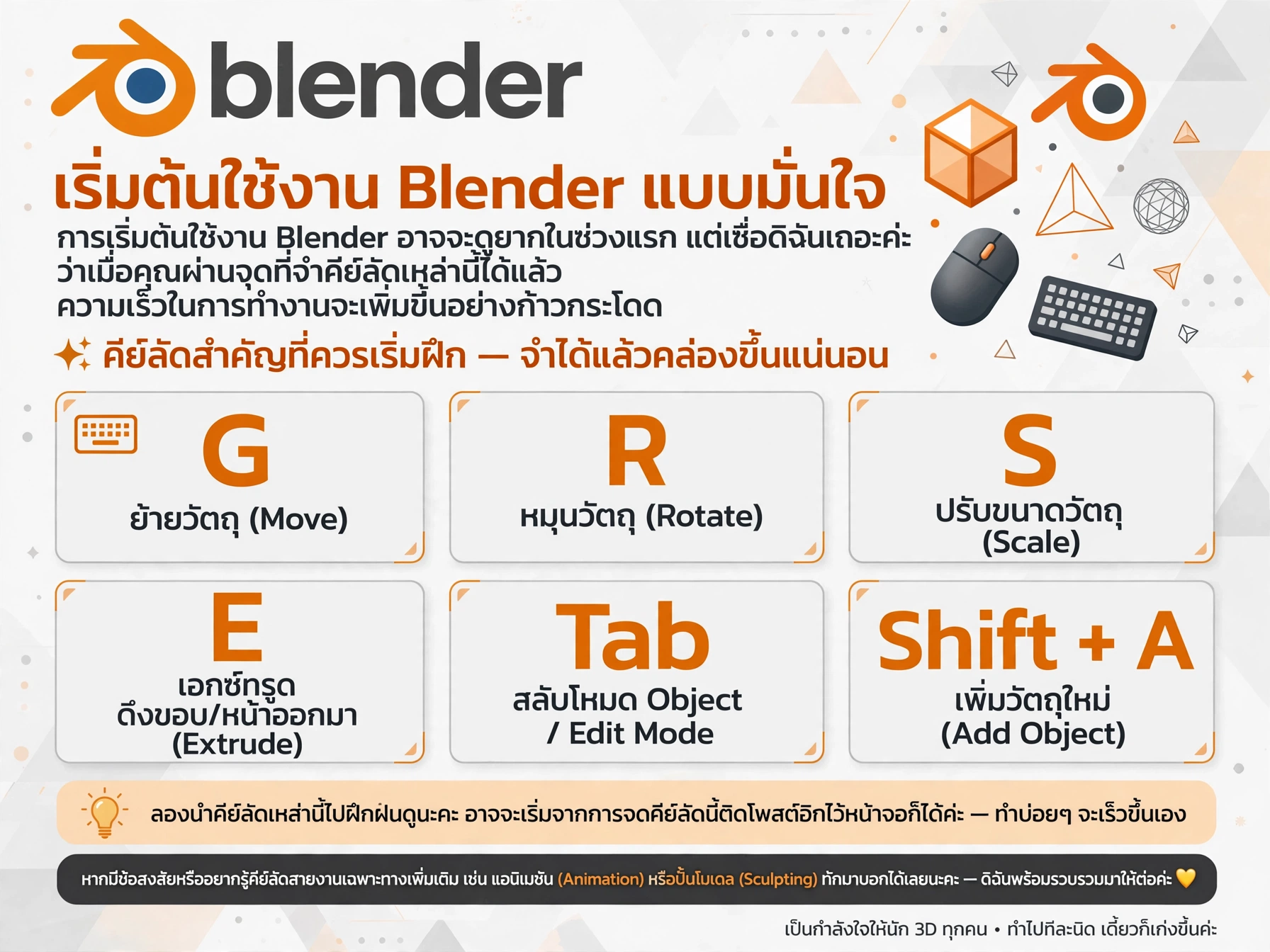
- Shift + A: เปิดเมนูเพิ่มวัตถุใหม่ (Add Object) ไม่ว่าจะเป็น Cube, Cylinder หรือ Plane ก็เริ่มต้นจากคีย์นี้
- Tab: สลับระหว่างโหมดวัตถุ (Object Mode) และโหมดแก้ไข (Edit Mode) เป็นปุ่มที่เราจะกดผิดบ่อยที่สุดตอนเริ่มต้น แต่เมื่อชินแล้วจะรวดเร็วมากค่ะ
- G: ย้ายตำแหน่งวัตถุ (Grab / Move)
- R: หมุนวัตถุ (Rotate)
- S: ปรับขนาดวัตถุ (Scale)
- Shift + D: คัดลอกวัตถุ (Duplicate) สังเกตว่าจะมีคำว่า Shift นำหน้าเสมอ เพื่อป้องกันการกดผิดแล้วลบทิ้ง
- X หรือ Delete: ลบวัตถุ โดย X จะมีเมนูยืนยันเล็กน้อยเพื่อความปลอดภัย
- H: ซ่อนวัตถุที่เลือก (Hide) มีประโยชน์มากเวลาโมเดลชิ้นนั้นบัดสายตา
- Alt + H: ยกเลิกการซ่อนวัตถุทั้งหมด (Unhide)
- Ctrl + J: รวมวัตถุหลายชิ้นให้เป็นชิ้นเดียว (Join) เหมาะสำหรับการจัดระเบียบฉาก
💡 ทิปควรรู้: หลังจากกด G, R หรือ S คุณสามารถกดปุ่ม X, Y หรือ Z บนคีย์บอร์ดต่อได้ทันที เพื่อล็อกการทำงานให้เกิดขึ้นเฉพาะในแกนนั้นๆ เท่านั้นค่ะ ลองนึกภาพว่ากด R แล้วกด Z ต่อ วัตถุจะหมุนได้เฉพาะแกน Z เท่านั้น ทำให้ควบคุมทิศทางได้ง่ายขึ้นมากค่ะ
การขึ้นรูปและแก้ไขโมเดล (Edit Mode)
เข้าสู่โหมดแก้ไข (Edit Mode) ด้วยปุ่ม Tab แล้วเราจะเจอกับเครื่องมือที่ใช้ในการปั้นโมเดลค่ะ
- 1 / 2 / 3: สลับโหมดการเลือก (1 = จุด Vertex, 2 = เส้น Edge, 3 = พื้นผิว Face) สามารถกดด้านบนคีย์บอร์ดได้เลย ไม่ต้องใช้ Numpad
- A: เลือกส่วนประกอบทั้งหมด / กดดับเบิ้ล A เพื่อยกเลิกการเลือก
- E: ดึงผิวหรือเส้นออกมา (Extrude) เป็นคำสั่งหัวใจของการปั้นโมเดลเลยค่ะ
- I: บีบผิวสร้างกรอบด้านใน (Inset) เอาไว้ทำร่องหรือขอบมน
- Ctrl + R: ตัดเส้นรอบวัตถุ (Loop Cut) เลื่อนเมาส์เพื่อเลือกตำแหน่ง แล้วคลิกเพื่อยืนยัน กดลูกกลิ้งเพื่อปรับความมนของเส้นที่ตัดได้ด้วยนะคะ
- Ctrl + B: ทำขอบมนหรือลบมุมเหลี่ยม (Bevel) กดแล้วลากเมาส์ แล้วลากลูกกลิ้งเพื่อเพิ่มจำนวนเส้นให้ขอบดูนุ่มนวลขึ้น
- K: เครื่องมือมีดสำหรับกรีดเส้นตามใจชอบ (Knife) กด K แล้วคลิกตามจุดที่ต้องการกรีด กด Enter เพื่อยืนยัน
- F: สร้างพื้นผิวเชื่อมระหว่างจุดหรือเส้นที่เลือก (Make Face) หากเราลบพื้นผิวไปแล้วต้องการสร้างใหม่ คำสั่งนี้คือคำตอบค่ะ
- M: รวมจุดเข้าด้วยกัน (Merge Vertices) กดแล้วจะมีเมนูให้เลือกว่าจะรวมกันตรงกลาง หรือตรงจุดแรกที่เลือก
- O: เปิด-ปิดระบบดึงวัตถุแบบนุ่มนวลตามระยะทาง (Proportional Editing) เหมาะสำหรับการปั้นโมเดลอินทรีย์ เช่น ภูเขาหรือใบหน้า
ฟังก์ชันระบบและการแสดงผล
เมื่อโมเดลเริ่มมีรายละเอียดมากขึ้น เราจะต้องใช้คำสั่งเหล่านี้เพื่อจัดการระบบและมุมมองค่ะ
- F3: เมนูค้นหาคำสั่งทุกอย่างในโปรแกรม หากลืมคีย์ลัด กด F3 แล้วพิมพ์ชื่อคำสั่งที่ต้องการได้เลยค่ะ
- Z: เปิดเมนูวงกลมเพื่อเปลี่ยนโหมดการแสดงผล (เช่น Wireframe, Solid, Rendered) ช่วยให้เรามองทะลุโมเดลเพื่อเลือกจุดด้านในได้
- Ctrl + Z: ย้อนกลับการกระทำ (Undo) เพื่อน้องที่แสนดีเวลาเราทำพลาด
- Ctrl + Shift + Z หรือ Ctrl + Y: ทำซ้ำการกระทำที่เพิ่งกดย้อนกลับไป (Redo)
- Shift + R: ทำซ้ำคำสั่งล่าสุดที่เพิ่งกดไป (Repeat Last Action) เช่น กด E แล้วกด Shift + R จะเป็นการ Extrude ต่อจากจุดเดิมทันที
- F12: เริ่มต้นการประมวลผลภาพนิ่ง (Render Image) เพื่อดูผลลัพธ์สุดท้าย
- Ctrl + F12: เริ่มต้นการประมวลผลภาพเคลื่อนไหว (Render Animation)
การเริ่มต้นใช้งาน Blender อาจจะดูยากในช่วงแรก แต่เชื่อดิฉันเถอะค่ะ ว่าเมื่อคุณผ่านจุดที่จำคีย์ลัดเหล่านี้ได้แล้ว ความเร็วในการทำงานจะเพิ่มขึ้นอย่างก้าวกระโดด ลองนำคีย์ลัดเหล่านี้ไปฝึกฝนดูนะคะ อาจจะเริ่มจากการจดโพสต์อิทติดไว้หน้าจอก็ได้ค่ะ หากมีข้อสงสัยหรืออยากรู้คีย์ลัดของสายงานเฉพาะทางเพิ่มเติม เช่น แอนิเมชัน (Animation) หรือปั้นโมเดล (Sculpting) ทักมาบอกได้เลยนะคะ ดิฉันพร้อมรวบรวมมาให้ต่อค่ะ
เนื้อหาที่จัดทำโดยมี AI ช่วยจะมีป้ายกำกับ "เรียบเรียงโดยมี AI ช่วย" เพื่อให้คุณทราบอย่างชัดเจน เราถือว่าความโปร่งใสเรื่องการใช้ AI เป็นสิ่งสำคัญต่อความไว้วางใจของผู้อ่าน
ความคิดเห็น (0)
ยังไม่มีความคิดเห็น — มาเป็นคนแรกกันเถอะ!