สร้างโมเดลหลายวัสดุใน Blender และส่งออก AMF พิมพ์ 3D มัลติ-แมททีเรียล
เบื่อไฟล์ STL ที่พิมพ์ได้แค่สีเดียว? มาลองสร้างโมเดลหลายวัสดุใน Blender และส่งออกเป็น AMF เพื่อพิมพ์ 3D หลายสีในคราวเดียวกันสิครับ
สารบัญ
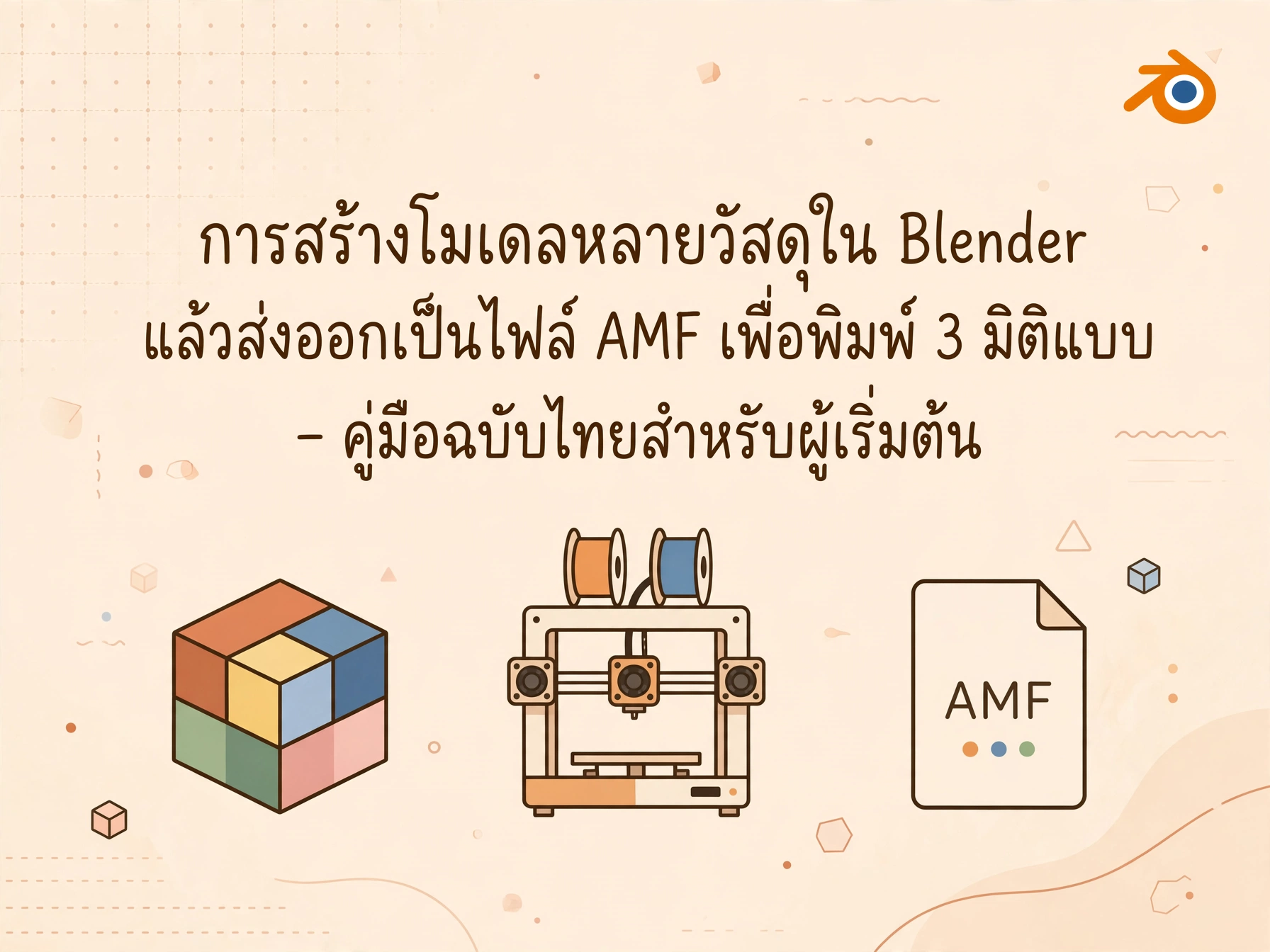 เคยไหมครับที่นั่งรอเครื่องพิมพ์ 3 มิติ พิมพ์ชิ้นงานออกมาได้สวยงาม แต่กลับรู้สึกว่ามันขาดสีสันไปบ้าง? การพิมพ์แค่สีเดียวบางครั้งก็ดูจืดชืดเกินไป ปัญหาคือไฟล์ STL ทั่วไปมันเก็บข้อมูลได้แค่รูปทรง ไม่สามารถบอกเครื่องพิมพ์ได้เลยว่าส่วนไหนควรใช้สีอะไร วันนี้เราจะมาแก้ปัญหานี้ด้วยการใช้ Blender สร้างโมเดลหลายวัสดุ แล้วส่งออกเป็นไฟล์ AMF กันครับ
ทำไมต้อง AMF ไม่ใช่ STL?
ไฟล์ STL เป็นมาตรฐานที่ใช้กันทั่วโลก แต่มันมีข้อจำกัดคือเก็บข้อมูลแค่เรขาคณิต (Geometry) หรือรูปทรงของวัตถุเท่านั้น ไม่สามารถเก็บข้อมูลเรื่องสีหรือวัสดุได้เลย
สมมุติว่าเราอยากพิมพ์โลโก้ที่มีตัวอักษรสีแดงอยู่บนแผ่นวงกลมสีน้ำเงิน หากใช้ STL เราต้องแยกพิมพ์ 2 ชิ้นแล้วเอามาแปะกัน แต่ถ้าใช้ AMF (Additive Manufacturing File Format) เราสามารถกำหนดให้ตัวอักษรเป็นวัสดุที่ 1 และแผ่นวงกลมเป็นวัสดุที่ 2 ในไฟล์เดียว เครื่องพิมพ์ที่รองรับก็จะพิมพ์สลับสีให้เองโดยอัตโนมัติ
เริ่มต้นสร้างโมเดลและกำหนดวัสดุใน Blender
มาถึงส่วนของการลงมือทำกันบ้างครับ ขอยกตัวอย่างการทำแผ่นป้ายชื่อที่มีตัวอักษรนูน
1. สร้างโมเดลพื้นฐาน
สร้างแผ่นทรงกระบอก (Cylinder) มาเป็นแผ่นป้าย จากนั้นเพิ่ม Text Object พิมพ์ชื่อที่ต้องการ แล้วเปลี่ยนจาก 2D ให้เป็น 3D โดยการเพิ่มค่า Extrude ในหน้าต่าง Properties จากนั้นจัดตำแหน่งตัวอักษรให้นูนขึ้นมาจากแผ่นป้าย
2. สร้าง Material ใหม่
ไปที่หน้าต่าง Material Properties (ไอคอนรูปทรงกลมแดง)
- เลือก Object แผ่นป้าย กด + เพื่อสร้าง Material ใหม่ ตั้งชื่อว่า
Base_Blueแล้วเปลี่ยน Base Color เป็นสีน้ำเงิน - เลือก Object ตัวอักษร สร้าง Material ใหม่ ตั้งชื่อว่า
Text_Redแล้วเปลี่ยน Base Color เป็นสีแดง
ทิปส์สั้น: หากตัวอักษรกับแผ่นป้ายเป็น Object เดียวกัน (รวม Mesh) ให้เข้าโหมด Edit แล้วเลือกเฉพาะหน้าของตัวอักษร จากนั้นกด Assign Material ที่สร้างไว้ให้ตรงกับส่วนนั้นๆ ครับ
วิธีส่งออกไฟล์ AMF
ปกติ Blender จะไม่เปิด Add-on สำหรับส่งออก AMF มาให้ตั้งแต่แรก เราต้องเปิดใช้งานก่อนครับ
- ไปที่ Edit > Preferences > Add-ons
- ค้นหาคำว่า
AMFแล้วติ๊กถูกที่ Import-Export: Add-on AMF Format - กลับไปที่หน้าจอทำงาน ไปที่ File > Export > Additive Manufacturing File (.amf)
- ในหน้าต่าง Export ให้ตั้งค่าดังนี้:
- Selection Only: ติ๊กถูก (ถ้าเลือกเฉพาะโมเดลที่จะพิมพ์)
- Forward / Up: ปรับให้ตรงกับแกนของเครื่องพิมพ์ (ปกติคือ Z Up)
- Apply Modifiers: ติ๊กถูกเพื่อให้ปรับ Mesh ให้เรียบร้อยก่อนส่งออก
- กด Export ได้เลยครับ
เตรียมพิมพ์ด้วย Slicer
เมื่อได้ไฟล์ AMF มาแล้ว ขั้นตอนสุดท้ายคือการนำไปใส่ในโปรแกรม Slicer (เช่น PrusaSlicer หรือ Cura) ที่รองรับการพิมพ์หลายสี
- เปิดโปรแกรม Slicer แล้ว Import ไฟล์ AMF เข้าไป
- โปรแกรมจะอ่านค่า Material ที่เราตั้งชื่อไว้ใน Blender ออกมาเป็น Extruder ต่างๆ ให้อัตโนมัติ
- กำหนดให้
Base_Blueใช้ Extruder 1 (เส้นสีน้ำเงิน) และText_Redใช้ Extruder 2 (เส้นสีแดง) - กด Slice แล้วส่งไปพิมพ์ได้เลย
สรุป
การใช้ Blender สร้างโมเดลหลายวัสดุและส่งออกเป็น AMF ไม่ใช่เรื่องยากอย่างที่คิดครับ มันช่วยให้เราประหยัดเวลาการแยกพิมพ์และประกอบชิ้นงานทีหลังได้เยอะมาก ลองนำไปทำป้ายชื่อ โลโก้ หรือชิ้นงานที่ต้องการความสวยงามหลายสีดูนะครับ
ถ้าใครลองทำแล้วเจอปัญหาตรงไหน หรือได้ชิ้นงานสวยๆ อยากอวด อย่าลืมเอามาแชร์กันในคอมเมนต์หรือโพสต์ในชุมชนของเราได้เลยนะครับ ขอให้สนุกกับการพิมพ์ 3 มิติ!
เนื้อหาที่จัดทำโดยมี AI ช่วยจะมีป้ายกำกับ "เรียบเรียงโดยมี AI ช่วย" เพื่อให้คุณทราบอย่างชัดเจน เราถือว่าความโปร่งใสเรื่องการใช้ AI เป็นสิ่งสำคัญต่อความไว้วางใจของผู้อ่าน
ความคิดเห็น (0)
ยังไม่มีความคิดเห็น — มาเป็นคนแรกกันเถอะ!