สร้างโมเดลโมดูลาร์ใน Blender เพื่อพิมพ์ 3 มิติแบบประกอบหลายส่วน ครบจบในที่เดียว
ออกแบบโมเดล 3D ที่แยกชิ้นส่วนและประกอบกลับเข้าด้วยกันได้ ด้วยเทคนิคโมดูลาร์ใน Blender เหมาะสำหรับงานพิมพ์ 3 มิติที่ต้องการความแม่นยำและประหยัดเนื้อที่เครื่องพิมพ์
สารบัญ
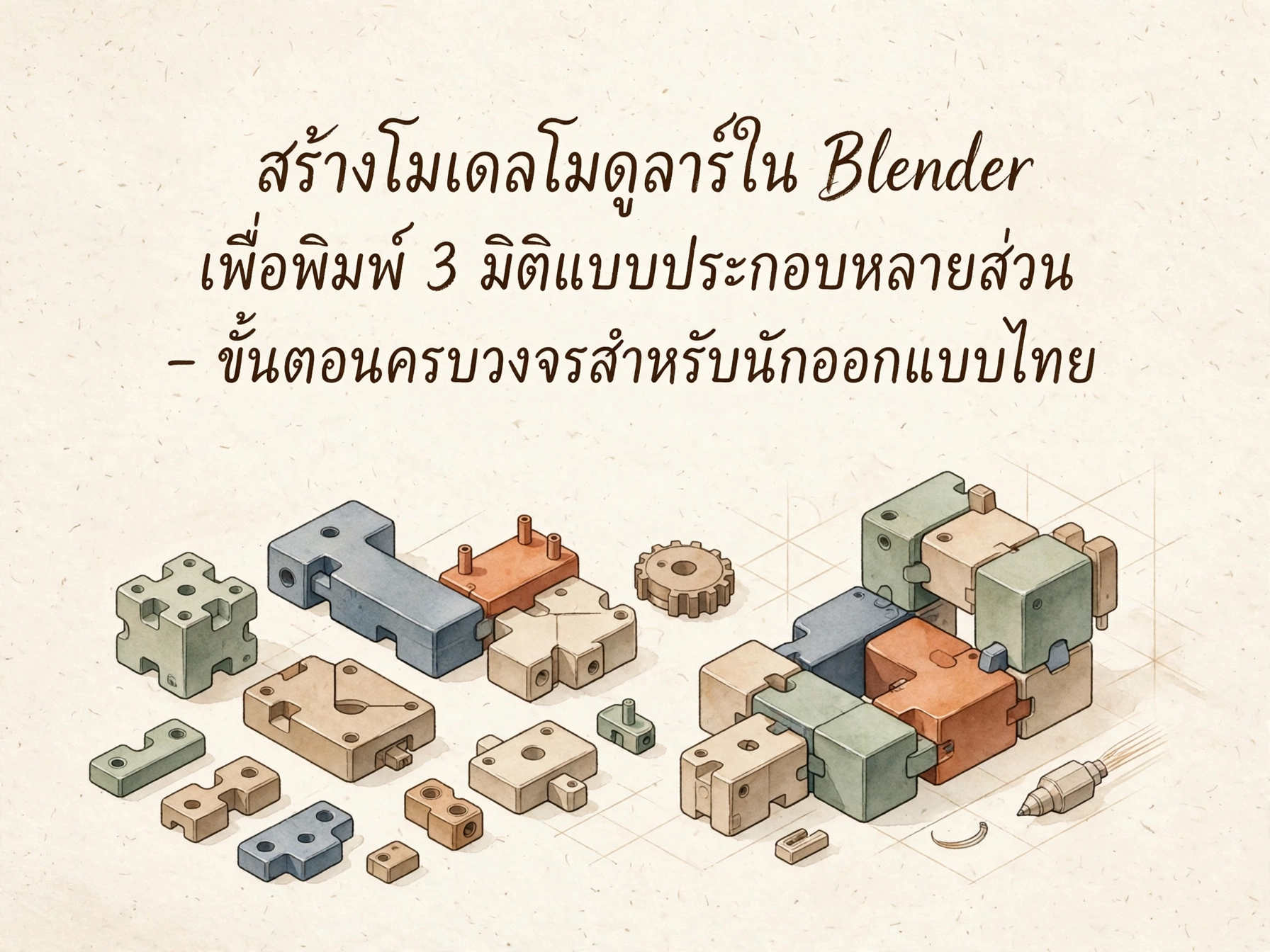 เคยไหมที่อยากพิมพ์ชิ้นงาน 3D ที่ใหญ่เกินขนาดเครื่องพิมพ์ หรืออยากทำของเล่นที่ประกอบได้หลายชิ้นส่วน แต่กลับกลายเป็นว่าเวลาเอาไปพิมพ์จริง ชิ้นงานมักจะไม่ตรงกัน บิดงอ หรือเข้ากันไม่ได้? วันนี้เราจะมาไขปัญหานี้ด้วยการทำ "โมเดลโมดูลาร์" (Modular Model) ใน Blender กันครับ
ทำไมต้องโมเดลโมดูลาร์?
โมเดลโมดูลาร์คือการออกแบบชิ้นงานใหญ่ให้แตกออกเป็นชิ้นเล็กๆ ที่สามารถประกอบเข้าด้วยกันได้ ข้อดีคือ:
- ประหยัดพื้นที่เครื่องพิมพ์: สามารถพิมพ์ชิ้นงานขนาดใหญ่ได้แม้เครื่องพิมพ์จะเล็ก
- ลดความเสี่ยงที่ชิ้นงานจะล้มเหลว: ถ้าพิมพ์เสียแค่ชิ้นเดียว ก็ทำใหม่แค่ชิ้นนั้น ไม่ต้องเสียเวลาและเส้นพิมพ์ทั้งก้อน
- ประหยัดเวลาพิมพ์สี: สามารถพิมพ์สีต่างๆ แยกกันได้โดยไม่ต้องเปลี่ยน Filament ระหว่างพิมพ์
- ง่ายต่อการปรับปรุง: หากส่วนใดเสีย สามารถพิมพ์แค่ส่วนนั้นมาเปลี่ยนได้
เตรียม Blender ให้พร้อมสำหรับงาน 3D Printing
ก่อนจะเริ่มสร้างโมเดล เราต้องตั้งค่า Blender ให้เหมาะกับงานพิมพ์ 3 มิติกันก่อน เพื่อให้ทำงานได้แม่นยำขึ้น
- ไปที่
Edit > Preferences > Add-ons - ค้นหาและเปิดใช้งาน
3D Print Toolbox(Add-on มาตรฐานของ Blender ที่ช่วยตรวจสอบความพร้อมของโมเดล) - ตั้งค่า Unit ใน
Scene Propertiesให้เป็นหน่วย Millimeters (มม.) เพื่อให้ตรงกับซอฟต์แวร์ Slicer อย่าง Cura หรือ PrusaSlicer - ตั้งค่า Grid Scale ให้สอดคล้องกับขนาดเครื่องพิมพ์ของคุณ เช่น 200x200 มม. เพื่อจำลองขนาดเตียงพิมพ์
การจัดการชิ้นส่วนด้วย Collection
เมื่อโมเดลมีหลายชิ้นส่วน การตั้งชื่อและจัดกลุ่มให้ดีจะช่วยให้ทำงานง่ายขึ้นมาก
- สร้าง Collection แยกตามส่วนประกอบ เช่น
Base,Body,Lid - ตั้งชื่อ Object ให้ชัดเจน เช่น
Base_Part_01 - ใช้ฟีเจอร์
Instanceสำหรับชิ้นส่วนที่ซ้ำกัน เพื่อลดขนาดไฟล์และแก้ไขพร้อมกันทุกจุดได้
เทคนิคการออกแบบข้อต่อ (Joints) ที่เข้ากันได้
หัวใจสำคัญของโมเดลโมดูลาร์คือ "ข้อต่อ" ถ้าคิดไม่ดี ชิ้นงานก็จะหลวมหรือแน่นเกินไปจนประกอบไม่ได้
1. ข้อต่อแบบดอกยาง (Friction Fit)
เหมาะสำหรับชิ้นงานเล็กที่ไม่ต้องการความทนทานมาก ใช้การออกแบบให้มีรูและปลายแหลมที่บีบเข้าด้วยกัน
- ระยะ Clearance (ช่องว่าง): 0.2 มม. ขึ้นไป (ขึ้นอยู่กับการตั้งค่าเครื่องพิมพ์และเส้นพิมพ์ที่ใช้)
- ควรออกแบบให้มีมุมเฉียง (Chamfer) เล็กน้อยที่ปลายเพื่อให้ง่ายต่อการสอดเข้าด้วยกัน
2. ข้อต่อแบบตัวหนังสือ (Mortise and Tenon)
เหมาะกับงานที่ต้องการความแม่นยำสูง โดยทำร่องและตัวเสียบที่มีรูปทรงเฉพาะ (เช่น สี่เหลี่ยม หรือรูปตัว T) เพื่อป้องกันการหมุนหรือเลื่อน
3. ข้อต่อแบบ Snap-fit (เขย่าไม่หลุด)
เป็นข้อต่อที่มีตะขอเกี่ยวกัน ต้องออกแบบให้มีความยืดหยุ่น (Flex) ที่พลาสติกสามารถรับได้ โดยทั่วไปมักใช้ความหนาประมาณ 1-1.5 มม. สำหรับเส้น PLA
4. การใช้ Boolean Modifier
ใน Blender ให้ใช้ Boolean Modifier เพื่อเจาะรู หรือตัดส่วนที่จะเป็นข้อต่อ
# ตัวอย่างการใช้ Boolean ใน Blender Python (เผื่อใครอยากทำเป็นสคริปต์)
import bpy

bpy.ops.object.modifier_add(type='BOOLEAN')
bpy.context.object.modifiers["Boolean"].operation = 'DIFFERENCE'
bpy.context.object.modifiers["Boolean"].object = bpy.data.objects["Cutter"]
bpy.ops.object.modifier_apply(modifier="Boolean")
ขั้นตอนการสร้างโมเดลตัวอย่าง: กล่องประกอบ 3 ชิ้น
ลองมาทำกรณีศึกษาจริงกัน สมมติเราจะทำกล่องที่มีฝา ตัวกล่อง และฐานแยกกัน
1. สร้างตัวกล่อง
- สร้าง Cube ขนาด 50x50x50 มม.
- ใช้
Inset Faces (I)บนด้านบน และExtrude (E)ลงไปเพื่อทำให้เป็นกล่องกลวง ความหนาผนัง 2 มม.
2. ทำฐานและร่องประกอบ
- สร้าง Cube ใหม่ขนาด 54x54x5 มม. (ใหญ่กว่าเล็กน้อย)
- ทำร่องรอบฐานโดยใช้ Boolean หรือ Inset และ Extrude เพื่อให้ตัวกล่องที่ทำไว้สอดเข้าได้พอดี อย่าลืมเผื่อช่องว่าง 0.2 มม. รอบด้าน
3. ออกแบบฝาปิด
- ทำเช่นเดียวกับฐาน แต่เพิ่มขอบยาวลงมาเล็กน้อยเพื่อกันฝาหลุดง่าย อาจเพิ่มข้อต่อแบบ Snap-fit ที่มุมทั้งสี่เพื่อให้ฝากระชับขึ้น
เช็คลิสต์ก่อน Export ไปพิมพ์
ก่อนจะเอาไฟล์ไปใส่ใน Slicer อย่าลืมเช็คสิ่งเหล่านี้เพื่อความสมบูรณ์ของชิ้นงาน
- Manifold (ปิดสนิท): ใช้ 3D Print Toolbox ตรวจสอบว่าไม่มีรูรั่ว หรือหน้าซ้อนทับกัน (Overlapping faces)
- Normals: ตรวจสอบให้แน่ใจว่าทุก Normal ชี้ออกด้านนอก (กด
Shift+Nใน Edit Mode) - Scale: กด
Ctrl+Aแล้วเลือกApply > All Transformsเพื่อล็อคสเกลให้เป็น 1:1:1 มิฉะนั้น Slicer อาจคำนวณขนาดผิดพลาด - Export: เลือก Export เป็น STL หรือ 3MF (แนะนำ 3MF เพราะรองรับการแยกชิ้นส่วนในไฟล์เดียว และเก็บข้อมูลสีได้)
เลือก Filament ให้เหมาะกับข้อต่อ
วัสดุที่ใช้พิมพ์ส่งผลโดยตรงต่อความแม่นยำของข้อต่อเช่นกัน
- PLA: หดตัวน้อย ข้อต่อค่อนข้างตรง แต่เปราะ ไม่เหมาะกับข้อต่อ Snap-fit ที่ต้องมีการงอ
- PETG: ทนทาน ยืดหยุ่นกว่า PLA เหมาะกับข้อต่อที่ต้องคงทน
- ABS/ASA: หดตัวมาก อาจต้องเพิ่ม Clearance เป็น 0.3-0.4 มม. แต่ทนทานต่อแรงกระแทกได้ดี
ทดสอบและแก้ปัญหา (Troubleshooting)
ถ้าพิมพ์ออกมาแล้วประกอบไม่เข้า อย่าเพิ่งท้อนะครับ ลองปรับสิ่งเหล่านี้ดู
- แน่นเกินไป: ลองเพิ่ม Clearance จาก 0.2 เป็น 0.3 มม. หรือตรวจสอบว่าเครื่องพิมพ์ Over-extrude หรือไม่
- หลวมเกินไป: ลด Clearance ลง หรือเปลี่ยนไปใช้ข้อต่อแบบมีสกรู โดยเจาะรูแล้วใช้สกรูพลาสติก (Heat-set insert) ขันยึด
- ชิ้นงานบิดงอ: ลองเพิ่ม Brim ใน Slicer เพื่อให้ฐานยึดเกาะได้ดีขึ้น หรือลดความเร็วพิมพ์ (Print Speed) ลง
สรุป
การทำโมเดลโมดูลาร์ใน Blender อาจดูยุ่งยากในตอนเริ่มต้น แต่เมื่อคุณเข้าใจหลักการทำข้อต่อและการเผื่อช่องว่างแล้ว คุณจะสามารถสร้างชิ้นงานขนาดไหนก็ได้ที่เครื่องพิมพ์ 3 มิติของคุณรองรับ นอกจากนี้ยังเป็นทักษะที่จะช่วยยกระดับงานออกแบบของคุณให้ดูมืออาชีพมากขึ้น
พร้อมจะลองสร้างโมเดลโมดูลาร์แรกของคุณหรือยัง? เปิด Blender ขึ้นมาแล้วลองทำกล่องประกอบ 3 ชิ้นตามคู่มือนี้ดูสิครับ ถ้ามีปัญหาตรงไหน หรือมีเทคนิคเด็ดๆ ก็มาแชร์กันได้ในคอมเมนต์เลยนะ!
เนื้อหาที่จัดทำโดยมี AI ช่วยจะมีป้ายกำกับ "เรียบเรียงโดยมี AI ช่วย" เพื่อให้คุณทราบอย่างชัดเจน เราถือว่าความโปร่งใสเรื่องการใช้ AI เป็นสิ่งสำคัญต่อความไว้วางใจของผู้อ่าน
ความคิดเห็น (0)
ยังไม่มีความคิดเห็น — มาเป็นคนแรกกันเถอะ!