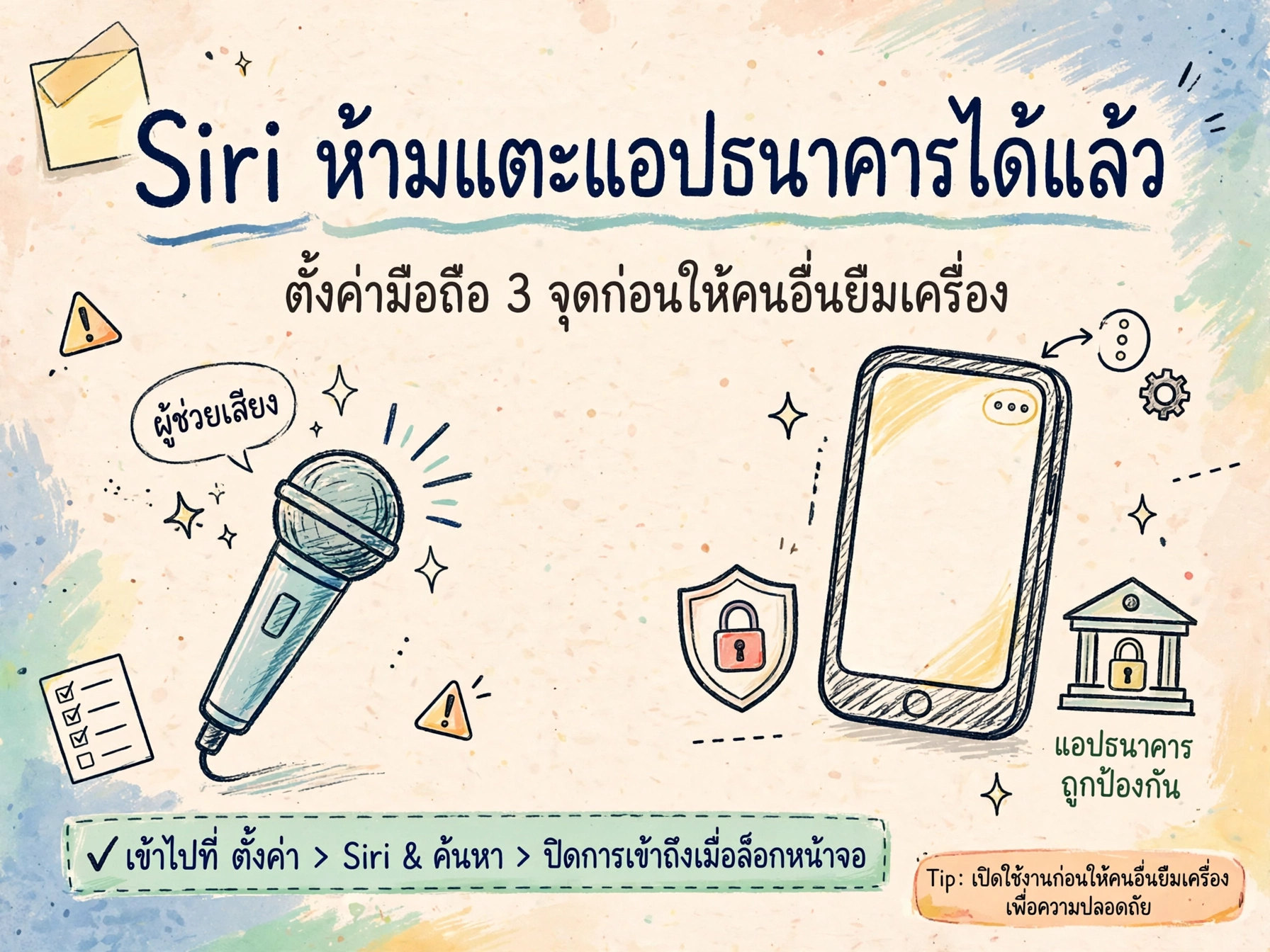
Siri ห้ามแตะแอปธนาคารได้แล้ว ตั้งค่ามือถือ 3 จุดก่อนให้คนอื่นยืมเครื่อง
iOS 27.2 เพิ่ม Excluded Apps ให้ Siri ห้ามอ่านแอปธนาคาร ส่วน One UI 9.5 มี App Lock พร้อมบทเรียนจากคดี Meta แกลเลอรี 805 ล้านยูโร และเช็กลิสต์ 3 จุดก่อนยืมเครื่อง
สารบัญ
บทนำ: ให้ยืมมือถือได้โดยไม่ต้องลุ้นว่าใครจะเห็นอะไร
หลายคนเคยอยู่ในสถานการณ์เดียวกัน คือเพื่อนขอยืมมือถือโทรออก แม่ขอยืมดูรูป หรือลูกขอยืมเล่นเกมสั้น ๆ เรากดปลดล็อกให้แล้วก็ต้องยืนลุ้นอยู่ข้าง ๆ เพราะในเครื่องมีทั้งแอปธนาคาร แชตส่วนตัว รูปภาพ เอกสารงาน และประวัติการค้นหา ปัญหานี้ไม่ใช่เรื่องความไว้ใจอย่างเดียว แต่เป็นเรื่องการออกแบบระบบ เพราะเดิมทีเมื่อปลดล็อกเครื่องแล้ว คนที่ถือเครื่องมักเข้าถึงได้เกือบทุกอย่าง
ข่าวในช่วงกลางเดือนพฤศจิกายน 2026 ทำให้เรื่องนี้ชัดขึ้นมาก มีสามเรื่องที่ดูเหมือนแยกกัน แต่จริง ๆ แล้วพูดเรื่องเดียวกัน คือใครควรเห็นข้อมูลในมือถือของเราได้บ้าง เรื่องแรกคือ iOS 27.2 เพิ่มเมนู Excluded Apps ให้ผู้ใช้เลือกได้ว่าไม่ให้ Siri, Search และคำแนะนำต่าง ๆ ใช้ข้อมูลจากแอปไหน เรื่องที่สองคือ One UI 9.5 รุ่นเบต้าเพิ่ม App Lock ให้ล็อกแอปทีละแอปด้วยลายนิ้วมือหรือรหัสปลดล็อกหน้าจอ เรื่องที่สามคือหน่วยงานคุ้มครองข้อมูลส่วนบุคคลของอิตาลีสั่งปรับ Meta เป็นเงิน 805 ล้านยูโร จากกรณีฟีเจอร์แนะนำรูปจากแกลเลอรีของ Facebook บน Android ที่ถูกพบว่าเข้าถึงรูป วิดีโอ และข้อมูลประกอบโดยไม่ได้รับความยินยอมเฉพาะเจาะจง
บทความนี้จะพาคุณเข้าใจทั้งสามเรื่องแบบไม่ต้องเป็นสายเทคนิค แล้วจบด้วยเช็กลิสต์ตั้งค่ามือถือ 3 จุดก่อนให้คนอื่นยืมเครื่อง ใช้ได้ทั้ง iPhone และมือถือ Samsung รุ่นที่รองรับ ที่สำคัญคือเราจะแยกให้ชัดว่าอะไรคือข้อเท็จจริงที่ยืนยันได้ อะไรคือข้อจำกัด และอะไรที่ยังอยู่ในรุ่นเบต้าจึงยังไม่ควรคาดหวังว่าจะมีในเครื่องทุกคน
ทำไมการให้ยืมมือถือถึงเสี่ยงกว่าที่คิด
มือถือยุคนี้ไม่ใช่แค่โทรศัพท์ แต่เป็นกุญแจรวมของชีวิตดิจิทัล แอปธนาคารเก็บยอดเงินและรายการเดินบัญชี แอปแชตเก็บทั้งเรื่องงาน เรื่องครอบครัว และเรื่องส่วนตัว แกลเลอรีเก็บรูปบัตรประชาชน รูปสลิป รูปเด็ก และรูปที่เราไม่ต้องการให้ใครเห็นโดยไม่ตั้งใจ ส่วนผู้ช่วยอัจฉริยะอย่าง Siri ก็สามารถดึงบริบทจากหลายแอปมาช่วยตอบคำถามได้ ซึ่งสะดวกมากตอนใช้งานเอง แต่กลับน่ากังวลตอนมีคนอื่นอยู่ใกล้ ๆ
ความเสี่ยงมีอย่างน้อย 4 แบบที่เจอบ่อย แบบแรกคือการเห็นโดยไม่ตั้งใจ เช่น เปิดแอปธนาคารแล้วมีคนมองเห็นยอดเงินจากด้านหลัง แบบที่สองคือการค้นหาแล้วเจอข้อมูลที่เราไม่ต้องการให้โผล่ เช่น พิมพ์ชื่อในช่องค้นหาแล้วเจอข้อความหรือรูปจากแอปส่วนตัว แบบที่สามคือการกดผิดหรือกดเล่น เช่น เด็กกดเข้าแอปธนาคารหรือกดส่งข้อความโดยไม่รู้ตัว แบบที่สี่คือการที่แอปหรือฟีเจอร์บางอย่างขอเข้าถึงแกลเลอรีกว้างเกินความจำเป็น แล้วผู้ใช้กดตกลงไปเพราะอยากใช้งานต่อ
ข่าวคดี Meta จึงเป็นตัวอย่างที่ดีว่า คำว่า ยินยอม นั้นละเอียดกว่าที่หลายคนคิด การกดอนุญาตให้แอปเข้าถึงรูปภาพเพื่อให้ใช้งานฟีเจอร์หนึ่ง ไม่ได้แปลว่าผู้ใช้ยินยอมให้แอปนำรูปทั้งหมดไปประมวลผลเพื่อวัตถุประสงค์อื่นโดยอัตโนมัติเสมอไป ในมุมผู้ใช้ทั่วไป บทเรียนคือเราควรตั้งค่าการเข้าถึงเป็นรายแอป รายฟีเจอร์ และทบทวนเป็นระยะ ไม่ใช่ตั้งครั้งเดียวแล้วจบ
iOS 27.2: Excluded Apps คืออะไร และช่วยเรื่องแอปธนาคารได้อย่างไร
Excluded Apps ทำงานอย่างไร
Excluded Apps คือเมนูใหม่ใน iOS 27.2 ที่รวมการควบคุมว่าแอปไหนบ้างที่ Siri, Search และคำแนะนำต่าง ๆ สามารถใช้ได้ ไว้ในรายการเดียว ก่อนหน้านี้ผู้ใช้อาจต้องไล่ตั้งค่าทีละแอปหรือทีละจุด ทำให้หลายคนไม่รู้ว่ามีสวิตช์ซ่อนอยู่ตรงไหน เมื่อมีเมนูรวมแบบนี้ การกันแอปที่อ่อนไหวออกจากผู้ช่วยอัจฉริยะจึงง่ายขึ้นและตรวจสอบได้ง่ายขึ้น
ตามรายงานของ MacRumors Apple ปล่อย iOS 27.2 ในวันที่ 26 ตุลาคม 2026 และระบุว่า Excluded Apps ช่วยให้ผู้ใช้เลือกได้ว่า Siri, Search และคำแนะนำต่าง ๆ จะเข้าถึงแอปไหนได้บ้างจากที่เดียว นั่นแปลว่าถ้าคุณไม่อยากให้ Siri ใช้ข้อมูลจากแอปธนาคาร แอปสุขภาพ แอปจดบันทึกส่วนตัว หรือแอปแชตงาน คุณก็ใส่แอปเหล่านั้นไว้ในรายการที่ถูกยกเว้นได้เลย
วิธีตั้งค่า Excluded Apps บน iPhone
ขั้นตอนหลักที่สื่อหลายสำนักรายงานตรงกันคือ เปิดแอป Settings แล้วเข้าเมนู Siri จากนั้นเลือก Excluded Apps แล้วกด Add Apps เลือกแอปที่ต้องการกันออก แล้วกดยืนยันด้วยเครื่องหมายถูกด้านบน เมื่อเพิ่มแอปแล้ว แอปนั้นจะไม่ถูกนำไปใช้ใน Siri, Search และคำแนะนำต่าง ๆ
เคล็ดลับคืออย่าใส่เฉพาะแอปธนาคารเพียงแอปเดียว ลองไล่ดูแอปในกลุ่มต่อไปนี้ด้วย แอปสุขภาพและแอปจดบันทึกอารมณ์ แอปจัดการรหัสผ่าน แอปอีเมลงาน แอปแชตที่มีข้อมูลลูกค้า แอปรูปภาพที่มีเอกสารสำคัญ และแอปโน้ตที่มีรหัสหรือเลขบัญชี เพราะข้อมูลอ่อนไหวมักไม่ได้อยู่ในแอปธนาคารอย่างเดียว แต่อยู่กระจัดกระจายในแอปที่เราใช้ทุกวัน
ข้อควรระวังของ Excluded Apps
การกันแอปออกจาก Siri ไม่ได้แปลว่าแอปนั้นถูกล็อกด้วยรหัสเพิ่มเติม คนที่ถือเครื่องที่ปลดล็อกอยู่แล้วยังสามารถกดเปิดแอปธนาคารได้ตามปกติถ้าไม่มีการล็อกชั้นที่สอง ดังนั้น Excluded Apps เหมาะกับการลดการรั่วไหลของบริบทผ่านผู้ช่วยและการค้นหา ไม่ใช่การแทนที่การล็อกแอปหรือการไม่ให้ยืมเครื่องในสถานการณ์เสี่ยง
อีกเรื่องที่ต้องเข้าใจคือ การกันแอปออกอาจทำให้ฟีเจอร์บางอย่างของ Siri ที่เคยสะดวกหายไป เช่น Siri อาจไม่ช่วยสรุปหรือค้นหาข้อมูลจากแอปนั้นให้คุณอีก นี่คือการแลกกันระหว่างความสะดวกกับความเป็นส่วนตัว ถ้าแอปไหนคุณใช้งานกับ Siri บ่อยและไม่มีข้อมูลอ่อนไหวมาก ก็ไม่จำเป็นต้องกันออกทั้งหมด เลือกเฉพาะแอปที่เสี่ยงจริงจะใช้งานได้ยั่งยืนกว่า
นอกจากนี้ ข้อมูลที่เคยถูกใช้งานหรือถูกเก็บไว้ก่อนการตั้งค่า อาจไม่ได้หายไปทันทีเพียงเพราะเรากดกันแอปออก ผู้ใช้ควรเข้าไปทบทวนการตั้งค่าความเป็นส่วนตัวของแต่ละแอปด้วย เช่น การเข้าถึงรูปภาพ การเข้าถึงรายชื่อ การเข้าถึงตำแหน่ง และการแจ้งเตือนบนหน้าจอล็อก เพราะจุดเหล่านี้คือช่องทางที่ข้อมูลหลุดได้ง่ายไม่แพ้ผู้ช่วยอัจฉริยะ
One UI 9.5: App Lock คืออะไร และต่างจาก Secure Folder อย่างไร
App Lock ทำงานอย่างไร
App Lock ใน One UI 9.5 คือฟีเจอร์ล็อกแอปทีละแอปโดยตรง ไม่ต้องย้ายแอปเข้าไปอยู่ในพื้นที่แยกแบบเดิม ตามประกาศของ Samsung เอง App Lock ช่วยให้แอปแต่ละแอปมีความเป็นส่วนตัวมากขึ้น โดยต้องใช้การยืนยันตัวตนด้วยไบโอเมตริกหรือรหัสปลดล็อกหน้าจอ เมื่อแอปถูกล็อก เนื้อหาการแจ้งเตือนและวิดเจ็ตของแอปนั้นจะยังคงถูกซ่อนอยู่ ซึ่งช่วยปกป้องข้อมูลส่วนตัวแม้มีคนอื่นใช้เครื่อง
จุดนี้สำคัญมากสำหรับสถานการณ์ให้ยืมเครื่อง เพราะต่อให้คุณปลดล็อกหน้าจอให้เพื่อนแล้ว เพื่อนก็ยังเปิดแอปธนาคารหรือแอปแชตที่ถูกล็อกไม่ได้ถ้าไม่มีลายนิ้วมือหรือรหัสของคุณ ขณะเดียวกันแอปอื่นที่ไม่ได้ล็อกก็ยังใช้งานได้ตามปกติ เช่น โทรออก เปิดแผนที่ หรือเล่นเกม จึงตอบโจทย์การยืมเครื่องชั่วคราวได้ดีกว่าการปิดเครื่องหรือการเปลี่ยนรหัสทั้งหมด
วิธีเปิด App Lock ในรุ่นเบต้า
จากรายงานของสื่อที่ติดตาม One UI อย่างใกล้ชิด วิธีที่พบบ่อยคือกดค้างที่ไอคอนแอปบนหน้าจอหลักหรือในลิ้นชักแอป แล้วเลือกเมนูล็อกแอป หรือเข้าไปตั้งค่าในส่วนความปลอดภัยตามเมนูของเครื่องรุ่นนั้น ๆ เนื่องจาก One UI 9.5 ในช่วงแรกเป็นรุ่นเบต้า ชื่อเมนูและตำแหน่งอาจต่างกันไปตามรุ่นและเวอร์ชันย่อย ผู้ใช้จึงควรค้นหาคำว่า App Lock ในช่องค้นหาของแอป Settings เป็นหลัก แล้วทำตามคำแนะนำบนหน้าจอของเครื่องตัวเอง
สิ่งที่ควรล็อกเป็นอันดับแรกคือแอปธนาคารและแอปกระเป๋าเงิน แอปจัดการรหัสผ่าน แอปแชตส่วนตัว แอปอีเมล แอปรูปภาพ และแอปโซเชียลที่มีข้อความส่วนตัว ส่วนแอปที่ต้องใช้งานด่วน เช่น แอปโทรศัพท์ แอปแผนที่ หรือแอปกล้อง อาจไม่จำเป็นต้องล็อก เพราะถ้าล็อกทุกอย่างจะทำให้การใช้งานจริงช้าลงและน่ารำคาญจนสุดท้ายผู้ใช้มักปิดฟีเจอร์ทิ้ง
ข้อจำกัดที่ต้องรู้ก่อนดีใจ
ข้อจำกัดใหญ่ที่สุดคือ One UI 9.5 ในช่วงที่ข่าวออกมาเป็นรุ่นเบต้า ไม่ใช่รุ่นเสถียรสำหรับทุกคน Samsung เปิดโปรแกรมเบต้า One UI 9.5 สำหรับ Galaxy S26 Series ในตลาดที่กำหนด ได้แก่ เยอรมนี อินเดีย เกาหลี โปแลนด์ สหราชอาณาจักร และสหรัฐอเมริกา ดังนั้นผู้ใช้ Galaxy รุ่นอื่นหรือผู้ใช้ในประเทศที่ไม่ได้อยู่ในโปรแกรมเบต้าอาจยังไม่เห็น App Lock ในเครื่องของตัวเอง และยังไม่มีกำหนดการปล่อยรุ่นเสถียรที่ยืนยันได้ในบทความนี้
นอกจากนี้ App Lock ไม่ได้ทำให้ข้อมูลในแอปหายไปจากที่อื่น เช่น ถ้าแอปนั้นเคยส่งการแจ้งเตือนที่มีเนื้อหาสำคัญออกมาแล้ว หรือเคยซิงก์ข้อมูลขึ้นคลาวด์ การล็อกแอปบนเครื่องอย่างเดียวก็อาจไม่พอ ผู้ใช้ควรปิดการแสดงเนื้อหาการแจ้งเตือนบนหน้าจอล็อกด้วย และทบทวนว่าแอปไหนควรเข้าถึงรูปภาพหรือไฟล์ทั้งหมดของเครื่อง
คดี Meta แกลเลอรี 805 ล้านยูโร: เกิดอะไรขึ้น และสอนอะไรผู้ใช้ไทย
ข้อเท็จจริงหลักของคดี
เมื่อวันที่ 14 พฤศจิกายน 2026 สำนักข่าว Al Jazeera รายงานว่าหน่วยงานคุ้มครองข้อมูลส่วนบุคคลของอิตาลี หรือ Garante สั่งปรับ Meta เป็นเงิน 805 ล้านยูโร หรือประมาณ 880 ล้านดอลลาร์สหรัฐ จากกรณีฟีเจอร์ Get suggestions from gallery when browsing Facebook ที่แนะนำรูปและวิดีโอจากแกลเลอรีของโทรศัพท์ให้ผู้ใช้โพสต์ขณะกำลังใช้งาน Facebook โดย Garante พบว่าแอป Facebook บน Android เข้าถึงรูป วิดีโอ และข้อมูลประกอบโดยไม่ได้รับความยินยอมเฉพาะเจาะจงจากผู้ใช้
ตัวเลข 805 ล้านยูโรนี้ถูกอธิบายว่าเป็นค่าปรับที่สูงที่สุดเท่าที่หน่วยงานดังกล่าวเคยสั่งมา และฟีเจอร์ที่เกี่ยวข้องมีมาตั้งแต่ปี 2023 ตามรายงานข่าวหลายสำนัก สำหรับผู้ใช้ทั่วไป สิ่งที่ควรจำไม่ใช่แค่ยอดเงินค่าปรับ แต่คือหลักการว่า การเข้าถึงแกลเลอรีต้องมีความยินยอมที่เฉพาะเจาะจง โปร่งใส และแยกออกจากความยินยอมในการใช้งานแอปโดยรวม
ทำไมคดีนี้เกี่ยวกับคนไทยด้วย
แม้คำสั่งปรับนี้มาจากอิตาลีและเกี่ยวข้องกับผู้ใช้ Android ในบริบทของคดีนั้น แต่บทเรียนใช้ได้กับผู้ใช้ทุกคน เพราะฟีเจอร์แนะนำรูปจากแกลเลอรีเป็นฟีเจอร์ที่ผู้ใช้ทั่วโลกอาจเคยเจอในรูปแบบคล้ายกัน คือแอปโซเชียลถามว่าจะให้ช่วยเลือกรูปที่เหมาะจะโพสต์หรือไม่ แล้วเราก็กดตกลงเพราะคิดว่าแค่ช่วยให้โพสต์ง่ายขึ้น โดยไม่ได้คิดว่าแอปอาจเข้าถึงรูปทั้งหมดหรือประมวลผลข้อมูลประกอบของรูปด้วย
ในมุมของผู้ใช้ไทย บทเรียนที่นำไปใช้ได้ทันทีคือ อย่ากดอนุญาตเข้าถึงรูปภาพแบบทั้งหมดถ้าไม่จำเป็น ใช้ตัวเลือกให้เข้าถึงเฉพาะรูปที่เลือกถ้ามี และถ้าแอปไหนถามว่าจะให้แนะนำรูปจากแกลเลอรีหรือไม่ ให้ถามตัวเองก่อนว่าเราต้องการฟีเจอร์นี้จริงหรือแค่กดตกลงเพราะปุ่มมันเด่น นอกจากนี้ควรเข้าไปปิดฟีเจอร์แนะนำรูปอัตโนมัติในแอปโซเชียลที่ใช้อยู่ และลบสิทธิ์เข้าถึงแกลเลอรีของแอปที่ไม่ได้ใช้งานแล้ว
Meta ตอบสนองอย่างไร และเราควรคาดหวังอะไร
บทความนี้จะไม่สรุปเกินกว่าที่แหล่งข่าวยืนยัน เพราะคดีลักษณะนี้มักมีขั้นตอนอุทธรณ์ การตีความคำสั่ง และการปรับเปลี่ยนฟีเจอร์ตามมา สิ่งที่ผู้ใช้ทำได้ดีที่สุดคือไม่รอให้แพลตฟอร์มเปลี่ยน แต่จัดการสิทธิ์ในเครื่องของตัวเองก่อน โดยเฉพาะการตั้งค่าแกลเลอรี การตั้งค่าการแนะนำอัตโนมัติ และการตั้งค่าความเป็นส่วนตัวของโพสต์ เพราะสามจุดนี้คือจุดที่ผู้ใช้ควบคุมได้จริงในวันนี้
เปรียบเทียบ iPhone กับ Samsung: เลือกตั้งค่าอะไรก่อนดี
| หัวข้อ | iPhone บน iOS 27.2 | Samsung บน One UI 9.5 รุ่นเบต้า |
|---|---|---|
| ควบคุมผู้ช่วยอัจฉริยะ | Excluded Apps กันแอปออกจาก Siri, Search และคำแนะนำ | ต้องใช้การตั้งค่าผู้ช่วยและการเข้าถึงของแต่ละแอปประกอบกัน |
| ล็อกแอปทีละแอป | ไม่มี App Lock แบบเนทีฟในความหมายเดียวกัน ต้องพึ่งการล็อกของแต่ละแอปหรือ Guided Access | App Lock ล็อกแอปด้วยไบโอเมตริกหรือรหัสปลดล็อกหน้าจอ |
| ซ่อนเนื้อหาการแจ้งเตือน | ตั้งค่าการแจ้งเตือนและหน้าจอล็อกได้ | App Lock ช่วยซ่อนเนื้อหาการแจ้งเตือนและวิดเจ็ตของแอปที่ล็อก |
| เหมาะกับสถานการณ์ไหน | เหมาะกับคนที่ใช้ Siri บ่อยและกลัวข้อมูลหลุดผ่านการค้นหา | เหมาะกับคนที่ให้คนอื่นถือเครื่องบ่อยและอยากล็อกแอปเฉพาะจุด |
ตารางนี้ไม่ได้บอกว่าระบบไหนดีกว่าโดยรวม เพราะผู้ใช้แต่ละคนมีพฤติกรรมต่างกัน คนที่ใช้ Siri เป็นผู้ช่วยหลักจะได้ประโยชน์จาก Excluded Apps มาก ส่วนคนที่ให้ลูกหรือเพื่อนยืมเครื่องบ่อยจะได้ประโยชน์จาก App Lock มากกว่า ถ้าใช้ทั้ง iPhone และ Samsung ควรมองว่า Excluded Apps คือการกันข้อมูลออกจากการประมวลผลของผู้ช่วย ส่วน App Lock คือการกันคนออกจากแอป ทั้งสองอย่างทำหน้าที่คนละชั้นและควรใช้คู่กับการตั้งค่าหน้าจอล็อกที่ดี
เช็กลิสต์ตั้งค่ามือถือ 3 จุดก่อนให้คนอื่นยืมเครื่อง
จุดที่ 1: กันแอปอ่อนไหวออกจากผู้ช่วยและการค้นหา
ก่อนยืมเครื่อง ให้เข้าเมนู Excluded Apps บน iPhone แล้วเพิ่มแอปธนาคาร แอปจัดการรหัสผ่าน แอปสุขภาพ แอปจดบันทึก แอปอีเมลงาน และแอปแชตที่มีข้อมูลลูกค้า ส่วนบน Samsung ให้ทบทวนการอนุญาตของผู้ช่วยและการเข้าถึงของแอปเหล่านั้นด้วย เป้าหมายคือเมื่อมีคนพิมพ์ค้นหาหรือถามผู้ช่วย ข้อมูลจากแอปอ่อนไหวจะไม่โผล่มาง่าย ๆ
วิธีตรวจสอบแบบเร็วคือลองค้นหาชื่อธนาคาร ชื่อลูกค้า หรือคำที่อยู่ในโน้ตส่วนตัวในช่องค้นหาของเครื่อง ถ้ายังเห็นผลลัพธ์ที่อ่อนไหว ให้กลับไปปรับการตั้งค่าการค้นหาและการแนะนำของแอปนั้นอีกครั้ง อย่าลืมว่าการกันแอปออกจากการค้นหาไม่ได้แปลว่าแอปนั้นปลอดภัยจากการถูกเปิดโดยตรง จึงต้องทำร่วมกับจุดที่ 2 เสมอ
จุดที่ 2: ล็อกแอปสำคัญและซ่อนเนื้อหาการแจ้งเตือน
บน Samsung ที่รองรับ App Lock ให้ล็อกแอปธนาคาร แอปกระเป๋าเงิน แอปจัดการรหัสผ่าน แอปแชต และแกลเลอรีก่อนยืมเครื่อง ส่วนบน iPhone ถ้าแอปธนาคารหรือแอปจัดการรหัสผ่านมีฟีเจอร์ล็อกด้วย Face ID, Touch ID หรือรหัสผ่านในตัว ให้เปิดไว้ทุกแอป แล้วตั้งค่าให้ล็อกทันทีที่ออกจากแอป ไม่ใช่ล็อกหลังจากผ่านไปหลายนาที
จากนั้นให้ปิดการแสดงเนื้อหาการแจ้งเตือนบนหน้าจอล็อกสำหรับแอปอ่อนไหว เพราะต่อให้แอปถูกล็อก แต่ถ้าการแจ้งเตือนยังโชว์ยอดเงิน รหัสยืนยัน หรือข้อความส่วนตัวบนหน้าจอล็อก คนที่ถือเครื่องก็ยังเห็นได้อยู่ ให้เลือกแสดงเพียงว่ามีการแจ้งเตือนโดยไม่แสดงเนื้อหา หรือปิดการแจ้งเตือนของแอปนั้นชั่วคราวในช่วงที่ให้ยืมเครื่อง
จุดที่ 3: จำกัดสิทธิ์แกลเลอรีและการแนะนำรูปอัตโนมัติ
จุดนี้คือบทเรียนตรงจากคดี Meta ให้เข้าไปดูว่าแอปโซเชียลและแอปไหนบ้างที่มีสิทธิ์เข้าถึงรูปภาพทั้งหมด ถ้าแอปไหนไม่จำเป็นต้องเข้าถึงรูปทั้งหมด ให้เปลี่ยนเป็นเข้าถึงเฉพาะรูปที่เลือก หรือถอนสิทธิ์ออกไปเลย แล้วปิดฟีเจอร์แนะนำรูปจากแกลเลอรี ฟีเจอร์ช่วยเลือกรูป หรือฟีเจอร์ประมวลผลรูปอัตโนมัติถ้าไม่ได้ใช้งาน
ก่อนยืมเครื่องโดยเฉพาะเมื่อต้องให้เด็กหรือคนที่ไม่คุ้นเคยถือเครื่อง ควรย้ายรูปเอกสารสำคัญออกจากอัลบั้มหลักถ้าแอปแกลเลอรีของคุณรองรับโฟลเดอร์ที่ล็อกได้ หรืออย่างน้อยให้ปิดการซิงก์และการแนะนำอัตโนมัติชั่วคราว และอย่าเปิดแอปแกลเลอรีค้างไว้ก่อนส่งเครื่องให้คนอื่น วิธีนี้ดูเล็กน้อยแต่ช่วยลดโอกาสที่รูปสำคัญจะถูกเปิดโดยไม่ตั้งใจได้มาก
ตัวอย่างสถานการณ์จริง: ใช้เช็กลิสต์ 3 จุดอย่างไรให้ไม่เสียเวลา
ลองนึกภาพว่าเพื่อนขอยืมมือถือเพื่อโทรหาแฟน 2 นาที คุณไม่จำเป็นต้องตั้งค่าใหม่ทั้งหมดใน 2 นาทีนั้น แต่คุณควรมีค่าพื้นฐานที่ตั้งไว้ล่วงหน้า คือแอปธนาคารและแอปแชตถูกล็อกอยู่แล้ว การแจ้งเตือนบนหน้าจอล็อกไม่โชว์เนื้อหา และแอปโซเชียลไม่ได้มีสิทธิ์เข้าถึงรูปทั้งหมด เมื่อถึงเวลาจริง คุณแค่เปิดแอปโทรศัพท์ให้เพื่อนแล้วบอกว่าใช้แอปนี้ได้อย่างเดียว วิธีนี้เร็วกว่าการมานั่งปิดแอปทีละแอปตอนเพื่อนยืนรอ
อีกสถานการณ์คือให้ลูกยืมเล่นเกม ให้เปิดเกมที่ต้องการให้ลูกเล่น แล้วใช้โหมดที่จำกัดการใช้งานถ้าเครื่องรองรับ เช่น Guided Access บน iPhone หรือโหมดที่ตรึงหน้าจอไว้กับแอปเดียวบน Android พร้อมกับล็อกแอปอื่นไว้ล่วงหน้า ถ้าเด็กกดปุ่มโฮมหรือปัดออก ก็จะยังติดชั้นล็อกอยู่ และไม่หลุดไปเปิดแอปธนาคารหรือแกลเลอรีได้ง่าย ๆ
สถานการณ์ที่สามคือให้คนรู้จักยืมเครื่องเพื่อถ่ายรูป ให้เปิดแอปกล้องให้เขาโดยตรง ไม่ต้องปลดล็อกแล้วส่งเครื่องให้เขาเลือกแอปเอง เพราะการส่งเครื่องที่เปิดแอปกล้องค้างไว้ทำให้เขาถ่ายรูปได้ตามต้องการโดยไม่ต้องเห็นหน้าจอหลัก แอปแชต หรือการแจ้งเตือนของคุณ ถ้าเขาขอเปิดแกลเลอรีเพื่อดูรูปที่เพิ่งถ่าย ให้คุณเป็นคนเปิดให้เองและอยู่ข้าง ๆ จะปลอดภัยกว่าการปล่อยให้เลื่อนดูเองทั้งหมด
ข้อควรระวัง: อย่าหลงคิดว่าตั้งค่าแล้วจะปลอดภัย 100 เปอร์เซ็นต์
การตั้งค่าทั้งหมดในบทความนี้ช่วยลดความเสี่ยง แต่ไม่ได้ทำให้มือถือปลอดภัยสมบูรณ์ เพราะถ้าคนที่ยืมเครื่องรู้รหัสปลดล็อกของคุณ หรือคุณยืนยันไบโอเมตริกให้เขาเอง การล็อกแอปก็อาจถูกปลดได้ วิธีที่ปลอดภัยที่สุดในสถานการณ์เสี่ยงคือไม่ให้ยืมเครื่องเลย หรือให้ยืมโดยที่คุณอยู่ด้วยและถือเครื่องไว้เอง
อีกข้อที่สำคัญคืออย่าใช้การตั้งค่าเป็นข้ออ้างในการเก็บข้อมูลอ่อนไหวไว้ในที่ที่ไม่ปลอดภัย เช่น เก็บรหัสผ่านไว้ในโน้ตธรรมดา เก็บรูปบัตรประชาชนไว้ในแกลเลอรีหลัก หรือส่งรหัสยืนยันให้คนอื่นทางแชต เพราะต่อให้ล็อกแอปได้ ข้อมูลก็ยังเสี่ยงจากการซิงก์ การสำรองข้อมูล และการเข้าถึงจากอุปกรณ์อื่นอยู่ดี
สุดท้ายคือเรื่องรุ่นเบต้า ผู้ใช้ที่ยังไม่ได้รับ One UI 9.5 ไม่ควรรีบติดตั้งไฟล์จากแหล่งที่ไม่เป็นทางการเพียงเพื่ออยากได้ App Lock เพราะเสี่ยงต่อมัลแวร์และการสูญเสียข้อมูล ให้รอการอัปเดตอย่างเป็นทางการจากผู้ผลิต และใช้ฟีเจอร์ล็อกแอปในตัวของแต่ละแอปไปก่อนระหว่างรอ
สรุป: ตั้งค่า 3 จุดวันนี้ ให้ยืมเครื่องได้สบายใจขึ้น
ถ้าจำอะไรจากบทความนี้ได้เพียงอย่างเดียว ให้จำว่า อย่าให้มือถือที่ปลดล็อกแล้วเป็นเหมือนบ้านที่เปิดประตูทุกห้อง ให้กันแอปอ่อนไหวออกจากผู้ช่วยและการค้นหา ล็อกแอปสำคัญและซ่อนเนื้อหาการแจ้งเตือน และจำกัดสิทธิ์แกลเลอรีกับการแนะนำรูปอัตโนมัติ สามจุดนี้ใช้เวลาไม่นานแต่ช่วยลดโอกาสที่ข้อมูลจะหลุดจากการให้ยืมเครื่องได้มาก
สำหรับผู้ใช้ iPhone ให้เริ่มจาก Excluded Apps ใน iOS 27.2 แล้วไล่ใส่แอปธนาคารและแอปที่มีข้อมูลส่วนตัว สำหรับผู้ใช้ Samsung ที่ได้รับ One UI 9.5 รุ่นเบต้า ให้ลอง App Lock กับแอปที่ต้องล็อกจริง ส่วนผู้ใช้ทุกคนไม่ว่าจะใช้ระบบไหน ให้ทบทวนสิทธิ์แกลเลอรีในแอปโซเชียลทันที เพราะคดี Meta แสดงให้เห็นว่าคำว่ายินยอมนั้นต้องชัดและเฉพาะเจาะจง ไม่ใช่แค่กดตกลงครั้งเดียวแล้วจบ
เมื่อตั้งค่าพื้นฐานครบแล้ว ให้ลองทดสอบด้วยตัวเองใน 5 นาที เปิดโหมดเหมือนกำลังจะให้คนอื่นยืมเครื่อง ลองค้นหาข้อมูลอ่อนไหว ลองเปิดแอปธนาคาร และลองดูการแจ้งเตือนบนหน้าจอล็อก ถ้าจุดไหนยังหลุดอยู่ ให้กลับไปปรับจุดนั้นทันที การทดสอบสั้น ๆ นี้จะทำให้คุณมั่นใจมากกว่าการตั้งค่าแล้วหวังว่าจะปลอดภัยเอง
แหล่งข้อมูลอ้างอิง
- Apple Releases iOS 27.2 With New Siri AI Languages - MacRumors
- Victory! You Can Now Exclude Apps from Siri AI - EFF
- Samsung Begins One UI 9.5 Beta Program - Samsung Newsroom
- Italy fines Meta $880m over photo privacy - Al Jazeera
เนื้อหาที่จัดทำโดยมี AI ช่วยจะมีป้ายกำกับ "เรียบเรียงโดยมี AI ช่วย" เพื่อให้คุณทราบอย่างชัดเจน เราถือว่าความโปร่งใสเรื่องการใช้ AI เป็นสิ่งสำคัญต่อความไว้วางใจของผู้อ่าน
ความคิดเห็น (0)
ยังไม่มีความคิดเห็น — มาเป็นคนแรกกันเถอะ!