ออกแบบโครงสนับสนุนใน Blender ก่อนพิมพ์ 3 มิติ: ลดวัสดุเสีย เพิ่มคุณภาพ
เคยเจอปัญหา Support ติดแน่นจนทำลายพื้นผิวโมเดลหรือไม่? มาดูวิธีออกแบบโครงสนับสนุนแบบกำหนดเองใน Blender เพื่อลดเวลาพิมพ์และประหยัดเส้นพิมพ์กัน
สารบัญ
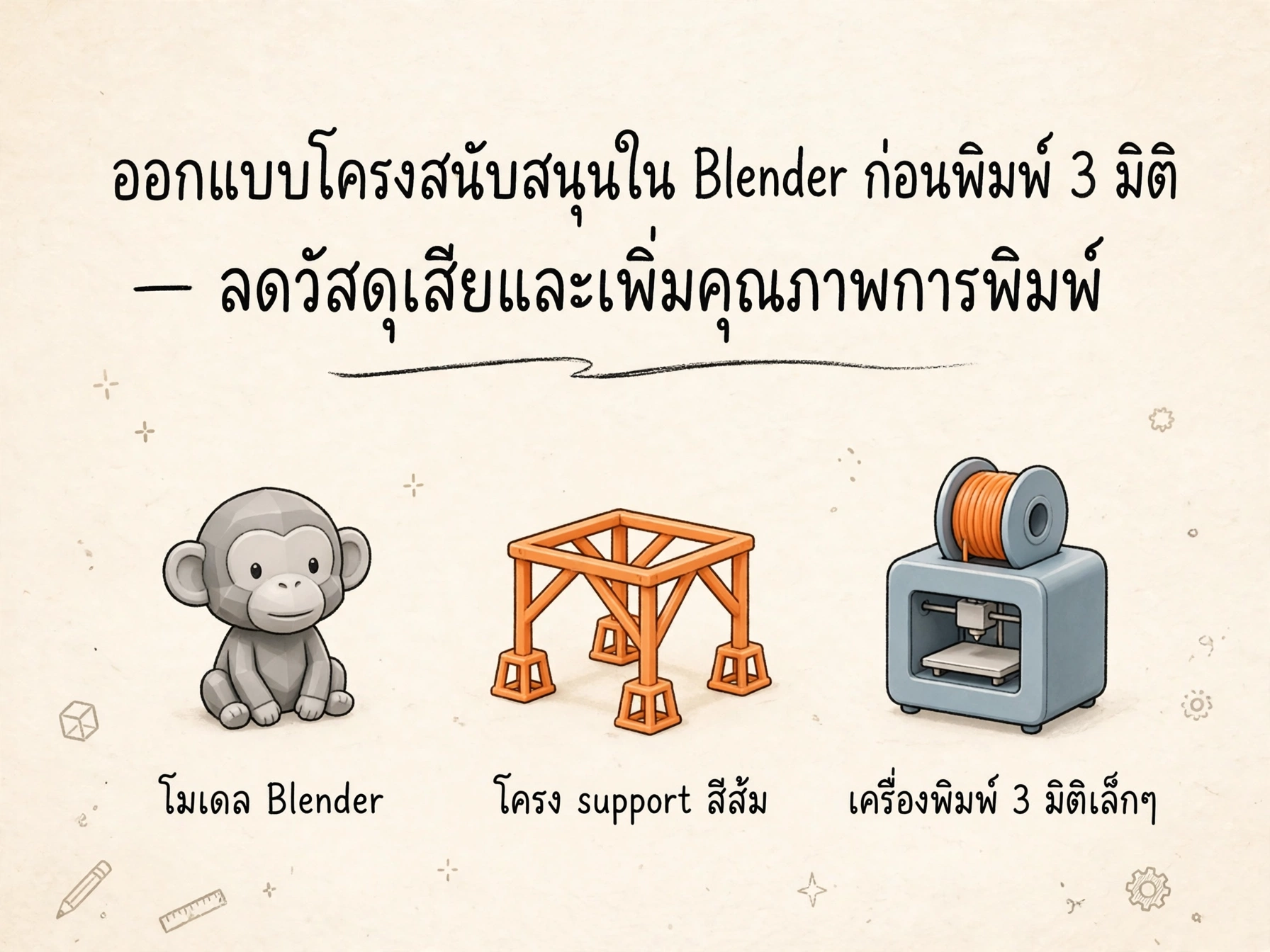 เคยเป็นไหมที่นั่งรอพิมพ์ 3 มิติทั้งคืน 15 ชั่วโมง เพื่อให้ได้โมเดลที่ใช้เวลาออกแบบมาเป็นวันๆ แต่พอเอาออกจากเครื่องมาพบว่าส่วนที่ยื่นออกมา (Overhang) กลายเป็นเส้นสปาเก็ตตกถึงพื้น หรือไม่ก็ Support ที่ Slicer สร้างให้ติดแน่นจนกลายเป็นรอยแผลเป็นบนพื้นผิวชิ้นงานจนแกะไม่ออก
วันนี้เราจะมาเปลี่ยนวิธีเล่นเกมนี้ด้วยการเอา Blender เข้ามาช่วยออกแบบ Support แบบกำหนดเอง (Custom Support) กันครับ รับรองว่าช่วยลดเวลาพิมพ์ ประหยัดเส้นพิมพ์ และที่สำคัญคือพื้นผิวโมเดลสวยเนียนขึ้นอย่างเห็นได้ชัด
ทำไมต้องออกแบบ Support ใน Blender ทั้งที่ Slicer มีให้แล้ว?
Slicer อย่าง Cura หรือ PrusaSlicer นั้นมีฟีเจอร์ Auto Support ที่ใช้งานง่ายมาก แค่คลิกเดียวมันก็จะสร้างโครงสนับสนุนรองรับทุกจุดที่มีมุมเกิน 45 องศาให้เรา แต่ปัญหาคือ Slicer มักจะ "โง้" ต่อบริบทของชิ้นงาน มันทำงานตามกฎเหล็กที่เราตั้งไว้ ทำให้บางครั้งมันไปสร้าง Support ในจุดที่ไม่จำเป็น หรือสร้างเสาหนาตึ้บที่กินเส้นพิมพ์ไปเปล่าๆ แถมตอนแกะยังทำลายพื้นผิวชิ้นงานอีก
การเข้าไปออกแบบ Support ใน Blender ให้เป็นส่วนหนึ่งของโมเดล (หรือเซฟเป็นไฟล์แยกเพื่อสั่งพิมพ์พร้อมกัน) ช่วยให้เราควบคุมทุกอย่างได้ ทั้งรูปทรง ความหนา ตำแหน่งที่แตะ และโครงสร้างที่จะใช้รับน้ำหนักจริงๆ
หลักคิดก่อนลงมือ: มุม Overhang และพื้นที่สัมผัส
ก่อนจะเริ่มสร้างอะไรใน Blender ให้เราทบทวน 2 หลักการง่ายๆ ของการพิมพ์ 3 มิติก่อน:
- กฎมุม 45 องศา: โดยทั่วไปเครื่องพิมพ์สามารถพิมพ์ส่วนที่ยื่นออกได้โดยไม่ห้อยถ้ามุมไม่เกิน 45 องศาจากแนวตั้ง ดังนั้น เราไม่จำเป็นต้องสร้าง Support รองรับทุกจุด ให้ดูเฉพาะจุดที่ยื่นออกแทบจะขนานกับฐานพิมพ์เท่านั้น
- พื้นที่สัมผัส (Contact Area): ยิ่ง Support แตะพื้นผิวโมเดลมากเท่าไหร่ รอยร้าวที่เกิดตอนแกะก็จะยิ่งเยอะขึ้น เป้าหมายของเราคือสร้าง Support ที่แตะโมเดลในจุดที่จำเป็นจริงๆ และให้พื้นที่สัมผัสน้อยที่สุดเท่าที่จะทำได้
เริ่มต้นสร้าง Custom Support ใน Blender แบบทีละสเต็ป
มาถึงส่วนสนุกกันบ้าง นี่คือวิธีการสร้าง Support แบบง่ายๆ ที่นำไปใช้ได้จริงใน Blender
1. เตรียมโมเดลและตั้งค่าหน่วยวัด
เปิด Blender ขึ้นมา ไปที่ Scene Properties แล้วตั้งค่า Unit Scale เป็น Millimeters (มิลลิเมตร) เพื่อให้สเกลตรงกับการพิมพ์จริง จากนั้น Import โมเดลที่คุณต้องการพิมพ์เข้ามา หรือถ้าคุณเพิ่งเสร็จจากการแกะสลักใน Blender ก็ใช้โมเดลนั้นได้เลย
2. สร้างเสา Support แบบ Block (Cylinder + Boolean)
วิธีที่ง่ายที่สุดคือการใช้ทรงกระบอก (Cylinder) มาวางรองรับจุดที่เป็น Overhang
- กด
Shift + Aเพิ่ม Cylinder ปรับขนาดให้เล็กลง (เส้นผ่านศูนย์กลางราว 2-3 มม. ก็พอ) - ย่อหดส่วนบนสุดของทรงกระบอกลง (Scale Z) ให้แตะพอดีกับพื้นผิวด้านล่างของโมเดลที่เป็นปัญหา
- ใช้ Boolean Modifier แบบ Intersect หรือ Difference เพื่อตัดส่วนที่ทะลุเข้าไปในโมเดลออก ทำให้เสา Support รับกับรูปทรงโมเดลพอดีๆ
- อย่าลืมเพิ่ม Chamfer หรือ Bevel เล็กน้อยที่ขอบบนสุด เพื่อให้ตอนแกะ Support ออก มันไม่เกิดเป็นเหลี่ยมคมไปขูดพื้นผิวโมเดล
3. ทำ Tree Support เพื่อลดพื้นที่รองรับ
ถ้าโมเดลมีส่วนที่ยื่นออกไกลมากๆ การทำเสาตรงๆ อาจจะทำให้ Support โยกหรือใช้เส้นพิมพ์เยอะ ลองทำ Tree Support แบบง่ายๆ ดูครับ
- สร้างทรงกรวย (Cone) วางคว่ำลงมา โดยให้ฐานกว้างและปลายแคบชี้ขึ้นไปหาโมเดล
- ใช้ทรงกระบอกเล็กๆ ต่อจากปลายกรวยขึ้นไปแตะโมเดลอีกที วิธีนี้จะทำให้ฐานยึดเกาะฐานพิมพ์ได้แน่น แต่บริเวณที่แตะโมเดลมีแค่จุดเล็กๆ ลดรอยร้าวได้มาก
ทริคระดับโปร: ลดวัสดุเสียและเพิ่มคุณภาพพื้นผิว
พอเราเข้าใจวิธีสร้างแล้ว ลองเอาทริคพวกนี้ไปใช้เพิ่มคุณภาพให้ชิ้นงานดูครับ
เทคนิค Z-Gap (เว้นระยะห่าง)
ปกติ Slicer จะเว้นระยะห่างระหว่าง Support กับโมเดลประมาณ 1-2 เลเยอร์ (Z-Hop) เพื่อให้แกะง่าย เราเองก็ทำแบบนั้นใน Blender ได้ครับ แค่ดึงส่วนปลายของ Support ที่เราออกแบบมาให้สั้นลงไปอีกนิด ประมาณ 0.2 มิลลิเมตร (หรือเท่ากับความสูงเลเยอร์ของคุณ) ทำให้เวลาสั่งพิมพ์ Slicer จะไม่ซ้อนเส้นพิมพ์ของ Support ทับลงบนโมเดลโดยตรง ทำให้แกะออกได้ง่ายมากและไม่ทิ้งรอย
การเพิ่ม Brim ให้ Support
บางครั้ง Support ที่เราทำเองอาจจะมีฐานเล็กเกินไปจนพิมพ์ไม่ติดกับฐานพิมพ์ (Build Plate) วิธีแก้คือ ขยายขอบฐานด้านล่างของ Support ออกไปเล็กน้อยเป็นรูปทรงจานรอง หรือถ้าขี้เกียจแก้โมเดล ก็ไปเปิดตัวเลือก Brim ใน Slicer แล้วตั้งค่าให้เพิ่ม Brim เฉพาะส่วนที่เป็น Support ก็ได้
แยกไฟล์พิมพ์เพื่อควบคุมพารามิเตอร์
ถ้าคุณใช้เครื่องพิมพ์แบบเดียวเส้นเดียว (Single Extruder) คุณสามารถ Export โมเดลและ Support ออกเป็น 2 ไฟล์แยกกัน แล้วนำเข้า Slicer พร้อมกัน จากนั้นตั้งค่า Slicer ให้พิมพ์โมเดลด้วยความละเอียดสูง (เช่น Infill 20%, Layer Height 0.1mm) แต่ตั้งค่าให้พิมพ์ Support ด้วยความเร็วสูงและ Infill ต่ำมาก (เช่น 5%) เพื่อประหยัดเวลาและเส้นพิมพ์ไปได้อีกเยอะ
กรณีศึกษา: พิมพ์ปีกมังกรโค้งมน
สมมติว่าเราพิมพ์รูปปั้นมังกรที่มีปีกกางออกด้านข้าง ปีกส่วนนี้โค้งมนและยื่นออกไปจากลำตัวเกือบ 90 องศา
ถ้าใช้ Auto Support ใน Slicer มันจะสร้างกำแพงหรือเสาหนาๆ รองรับใต้ปีกทั้งแผง ทำให้ใช้เส้นพิมพ์ไปเป็นกิโล แถมตอนแกะต้องใช้คีบหักออกทีละชิ้นจนปีกมังกรเป็นรอยเป็นรอยขูดไปหมด
แต่เมื่อเราใช้ Blender เข้ามาช่วย เราสามารถสร้าง Tree Support ขนาดเล็กแค่ 3 จุด วางไว้ใต้ปีกตรงตำแหน่งที่รับน้ำหนักมากที่สุด (ปลายปีกและกึ่งกลาง) โดยให้ปลายสุดของ Support แตะบริเวณที่เป็นเกล็ดหรือส่วนที่มีพื้นผิวไม่สำคัญมากนัก ผลที่ได้คือ ประหยัดเส้นพิมพ์ไปกว่า 40% ลดเวลาพิมพ์ไปเกือบ 3 ชั่วโมง และที่สำคัญคือแกะ Support ออกได้ด้วยมือเปล่าโดยที่ปีกมังกรไม่มีรอยเลยแม้แต่นิดเดียว
สรุป
การปล่อยให้ Slicer คิดเองทั้งหมดบางครั้งก็สะดวก แต่ถ้าคุณต้องการคุณภาพระดับโชว์เคส การเสียเวลาสัก 10-15 นาทีใน Blender เพื่อออกแบบ Custom Support ถือว่าคุ้มค่ามากครับ นอกจากจะช่วยชีวิตเส้นพิมพ์ของคุณแล้ว ยังช่วยรักษาความสมบูรณ์ของพื้นผิวโมเดลได้ดีกว่าเดิมเยอะ
ลองเอาทริคพวกนี้ไปใช้กับไฟล์โมเดลชิ้นต่อไปของคุณดูสิ แล้วอย่าลืมแวะมาแชร์ผลงานหรือไฟล์ Support สุดเจ๋งของคุณในคอมเมนต์ หรือโพสต์ในคอมมูนิตี้ให้เพื่อนๆ นักพิมพ์คนอื่นๆ ได้เก็บไปลองทำกันนะ! ขอให้สนุกกับการพิมพ์ 3 มิติครับ
เนื้อหาที่จัดทำโดยมี AI ช่วยจะมีป้ายกำกับ "เรียบเรียงโดยมี AI ช่วย" เพื่อให้คุณทราบอย่างชัดเจน เราถือว่าความโปร่งใสเรื่องการใช้ AI เป็นสิ่งสำคัญต่อความไว้วางใจของผู้อ่าน
ความคิดเห็น (0)
ยังไม่มีความคิดเห็น — มาเป็นคนแรกกันเถอะ!