สร้าง 3D Game Asset Blender: คู่มือทำอาวุธ Low Poly สำหรับมือใหม่
อยากเริ่มต้นสร้างอาวุธและไอเทมในเกมของคุณเอง? มาดูวิธีการใช้ Blender สร้าง 3D Game Asset แบบ Low Poly และเตรียมไฟล์ส่งตรงไปยัง Unity กัน
สารบัญ
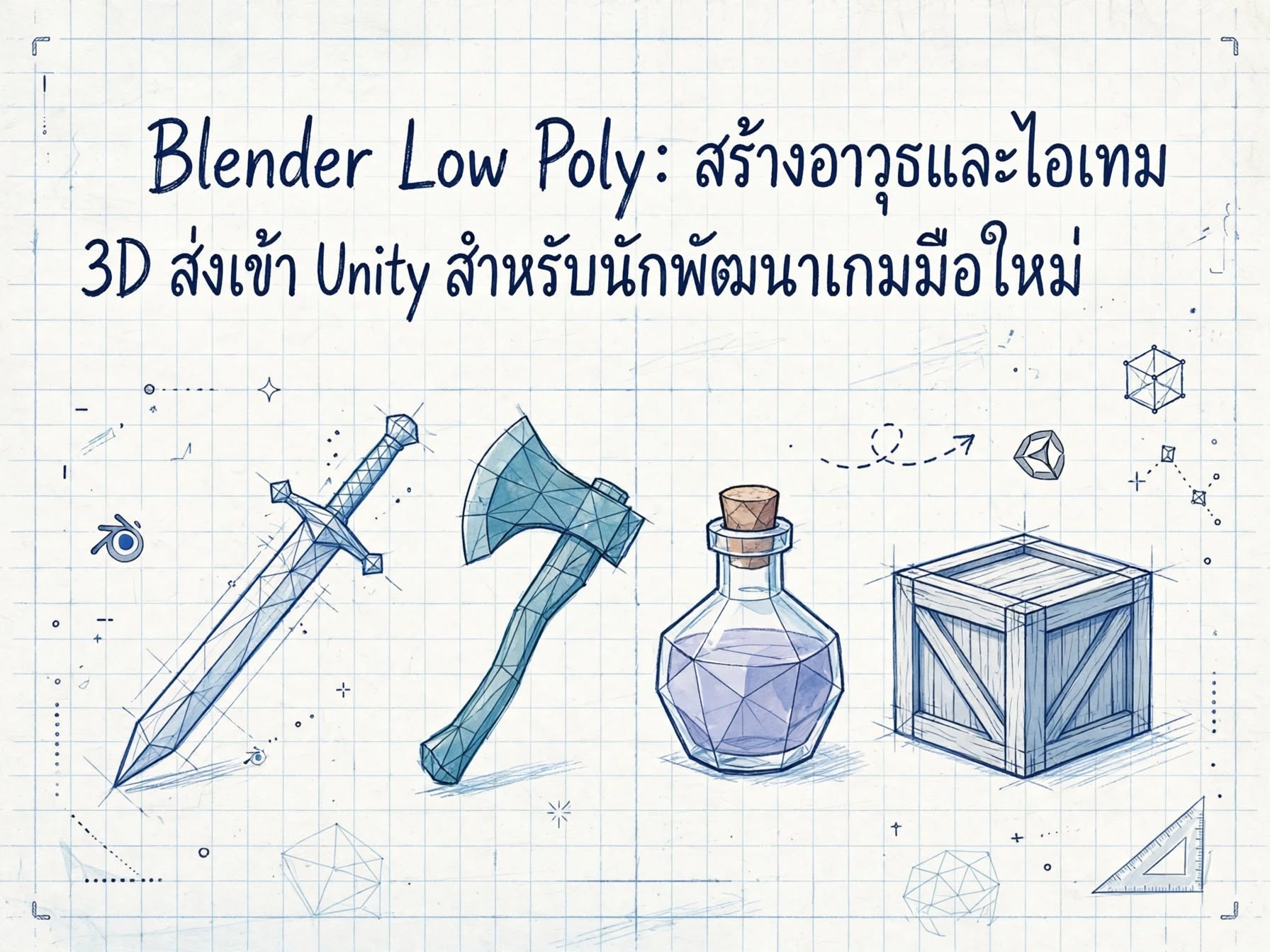
คุณเคยสงสัยไหมว่า เกมอย่าง Valorant หรือเกมอินดี้บน Steam หลายๆ ตัว ทำไมโมเดลตัวละครหรืออาวุธดูเรียบง่าย แต่กลับวิ่งลื่นไหลและดูสวยงามในมุมมองต่างๆ? ความลับไม่ได้อยู่ที่การเรนเดอร์ระดับซูเปอร์คอมพิวเตอร์ แต่อยู่ที่ศิลปะของการทำ Low Poly และการระบายสีที่ฉลาด
วันนี้เราจะมาเปิดมุมมองใหม่ในการใช้ Blender ไม่ใช่แค่การโมเดลลิ่งเพื่อความสวยงาม แต่เป็นการสร้าง 3D Game Asset Blender เพื่อนำไปใช้งานจริงในเอนจินเกมอย่าง Unity หรือ Unreal Engine ถ้าคุณเป็นนักพัฒนาเกมมือใหม่ที่อยากเห็นไอเทมของตัวเองอยู่ในเกม บทความนี้คือจุดเริ่มต้นที่คุณรอคอย
ทำไมเกมถึงนิยมใช้ Low Poly?
ในยุคที่การ์ดจอสามารถเรนเดอร์เส้นผมทีละเส้นได้ ทำไมเรายังต้องพูดถึง Low Poly? คำตอบคือ "ประสิทธิภาพ" (Performance)
เกมไม่ได้เรนเดอร์ภาพนิ่งแบบหนังชีวิต แต่ต้องวาดภาพ (Draw Call) ขึ้นมาใหม่ 60 ครั้งต่อวินาที ยิ่งจำนวนรูปหลายเหลี่ยม (Polygon) สูง เครื่องเล่นเกมก็ยิ่งต้องทำงานหนัก โดยเฉพาะบนมือถือหรือเครื่องคอนโซลรุ่นเก่า
- ประหยัดทรัพยากร: โมเดล Low Poly ใช้พื้นที่หน่วยความจำน้อย โหลดเร็ว และไม่ทำให้เฟรมเรตตก
- สไตล์ที่เป็นเอกลักษณ์: ศิลปะแบบ Low Poly มีเสน่ห์เฉพาะตัว ดูสะอาดตา และเล่นกับแสงเงาได้ดี
- ทำงานเร็ว: นักพัฒนาเกมอินดี้สามารถผลิตแอสเซทได้จำนวนมากในเวลาอันสั้น
การตั้งค่า Workspace ใน Blender สำหรับทำเกม
ก่อนจะเริ่มสร้าง 3D Game Asset Blender เราต้องเตรียมเครื่องมือให้พร้อม โดยค่าเริ่มต้นของ Blender อาจจะตั้งค่าไว้สำหรับการทำแอนิเมชันหรือวิชวลเอฟเฟกต์มากกว่า นี่คือสิ่งที่คุณควรปรับ
1. ตั้งค่าหน่วยวัด (Unit Scale)
เกมเอนจินมักใช้หน่วยเมตรเป็นฐาน (1 Unit = 1 Meter)
- ไปที่
Scene Properties(ไอคอนทรงกลมสีเขียว/ปุ่มรูปวงแหวน) - ตรง
UnitsเลือกMetric - ตั้งค่า
Lengthเป็นMeters
2. เปิดใช้งาน Add-on ที่จำเป็น
- ไปที่
Edit > Preferences > Add-ons - ค้นหาและเปิด
Import-Export: FBX format(สำคัญมากสำหรับส่งไป Unity) - ค้นหาและเปิด
Node Wrangler(ช่วยจัดการ Material ได้เร็วขึ้น)
ขั้นตอนการสร้างอาวุธหรือไอเทมพื้นฐาน
เราจะมาลองสร้างดาบ (Sword) แบบ Low Poly กัน เป็นไอเทมคลาสสิกที่มือใหม่ควรทำเป็นอย่างแรก
1. บล็อกรูปทรงหลัก (Blocking)
เริ่มจากการดูรูปทรงภาพรวมก่อน ไม่ต้องสนใจรายละเอียดเล็กๆ น้อยๆ
- สร้าง
Cubeขึ้นมา 1 ลูก นี่จะเป็นใบดาบ - กด
S(Scale) ยืดออกตามแกน Y ให้ยาว แล้วย่อแกน X ให้แบน - เข้า
Edit Mode(กด Tab) เลือกจุดยอดด้านบน แล้วยืดต่อให้เป็นปลายแหลม - สร้าง
Cylinderมาทำด้ามจับ (Handle) ปรับขนาดให้พอดีกับฐานใบดาบ
2. ลดจำนวน Polygon (Retopology แบบง่ายๆ)
เป้าหมายของเราคือรักษาโพลี้ให้น้อยที่สุด แต่ยังคงรูปทรงไว้
- สำหรับด้ามจับที่เป็นทรงกระบอก ลด
Verticesตอนสร้างจาก 32 ลงมาเหลือแค่ 6 หรือ 8 ก็พอ จะได้ทรงหกเหลี่ยมที่ดู Low Poly สวยๆ - ใช้
Ctrl + R(Loop Cut) เพิ่มขอบเฉียง (Edge Loop) ตรงส่วนที่จะโค้งงอ เพื่อให้ตอนทำแอนิเมชันหรือใส่สี รูปทรงไม่พัง
3. การทำ UV Mapping
UV Mapping คือการกางผิวโมเดล 3D ออกเป็นแผ่น 2D เพื่อเอาไปทาสีในโปรแกรมอย่าง Photoshop หรือ Substance Painter
- ใน
Edit ModeกดAเพื่อเลือกโมเดลทั้งหมด - กด
Uแล้วเลือกSmart UV Project(นี่คือเพื่อนซี้ของคนทำ Low Poly) - กด
OKในหน้าต่างที่ขึ้นมา - เปิดหน้าต่าง
UV Editorขึ้นมา คุณจะเห็นชิ้นส่วนต่างๆ ถูกกางออกมาเรียบร้อย
4. ใส่สีพื้นฐาน (Base Color)
ในเกมจริง คุณอาจจะเอาภาพ UV ไประบายสี แต่เบื้องต้นเราสามารถใส่สีใน Blender ได้
- สร้าง Material ใหม่ ตั้งชื่อว่า
Sword_Mat - เปลี่ยน
Base Colorเป็นสีเทาเข้มสำหรับใบดาบ - คุณสามารถสร้าง Material อีกอันสำหรับด้ามจับแล้ว Assign ให้เฉพาะส่วนนั้นได้
การ Export ไฟล์ไปใช้ใน Unity หรือเอนจินอื่นๆ
เมื่อไอเทมของเราพร้อม ขั้นตอนสุดท้ายในการสร้าง 3D Game Asset Blender คือการส่งออกไฟล์ รูปแบบที่เป็นมาตรฐานสากลที่สุดคือ .FBX
ขั้นตอนการ Export
- คลุมดำวัตถุที่ต้องการส่งออก
- ไปที่
File > Export > FBX (.fbx) - ในหน้าต่าง Export ฝั่งขวามือ ให้ตั้งค่าดังนี้:
- Limit to: เลือก
Selected Objects(เพื่อไม่ให้ส่งกล้องหรือแสงออกไปด้วย) - Transform: ตั้งค่า
Scaleเป็น1.0(Unity ใช้สเกล 1) และเลือก-90 ForwardและZ Up(เพื่อให้ทิศทางตรงกับ Unity) - Geometry: ติ๊ก
Write MaterialsและEmbed Textures(ถ้ามีรูปภาพสี)
- Limit to: เลือก
- กด
Export FBX
นำเข้า Unity
- ใน Unity ลากไฟล์
.fbxที่ได้ ไปใส่ในโฟลเดอร์Assets - คลิกที่ไฟล์ ในหน้าต่าง Inspector ตรง
Materialsให้กดExtract Materialsเพื่อแยกไฟล์สีออกมาแก้ไขใน Unity ได้ - ลากโมเดลลงใน Scene ถ้าทิศทางและขนาดถูกต้อง ยินดีด้วย! คุณเพิ่งสร้างแอสเซทเกมตัวแรกของคุณเอง
สรุปและก้าวต่อไป
การสร้าง 3D Game Asset Blender ไม่ใช่เรื่องยากอย่างที่คิด กุญแจสำคัญคือการเข้าใจกระบวนการทำงานของเกมเอนจิน และการควบคุมจำนวนโพลี้ให้เหมาะสม ดาบ Low Poly ใบนี้เป็นเพียงจุดเริ่มต้น คุณสามารถนำหลักการเดียวกันนี้ไปสร้างโล่ หมวก หรือแม้แต่บ้านในเกมได้
ลองสร้างดาบของคุณเองแล้วส่งเข้ามาอวดกันได้นะ หรือถ้ามีขั้นตอนไหนที่ติดขัด คอมเมนต์ทิ้งไว้คุยกันได้เลย! คุณคิดว่าไอเทมตัวต่อไปที่อยากจะลองสร้างคืออะไร?
เนื้อหาที่จัดทำโดยมี AI ช่วยจะมีป้ายกำกับ "เรียบเรียงโดยมี AI ช่วย" เพื่อให้คุณทราบอย่างชัดเจน เราถือว่าความโปร่งใสเรื่องการใช้ AI เป็นสิ่งสำคัญต่อความไว้วางใจของผู้อ่าน
ความคิดเห็น (0)
ยังไม่มีความคิดเห็น — มาเป็นคนแรกกันเถอะ!